















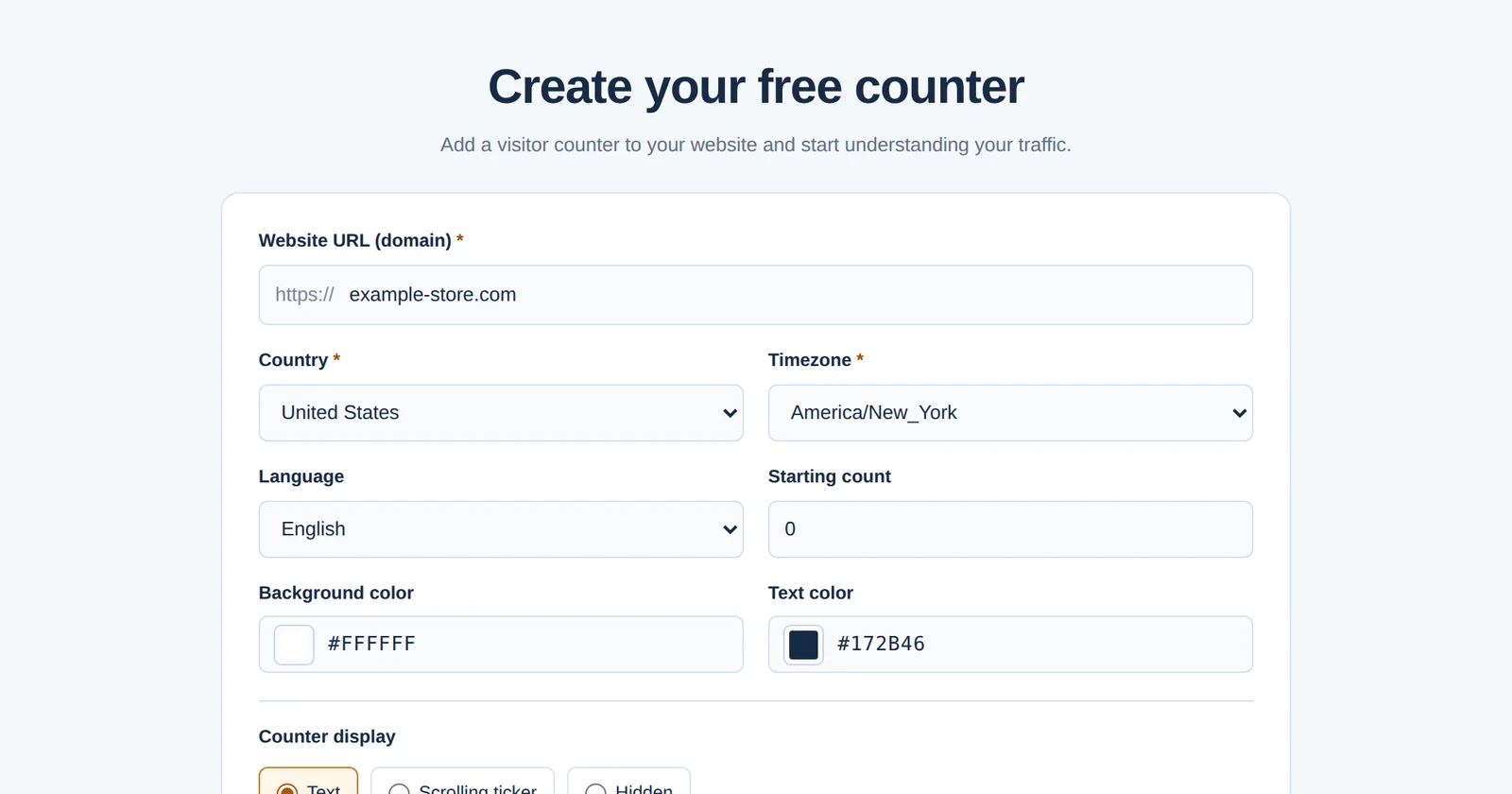
Créer un GNRCounter prend quelques minutes et ne demande aucun compte. Vous saisissez votre site web, choisissez l’apparence du compteur et la langue dans laquelle il s’exprime, et GNRCounter vous donne un court code à coller dans vos pages. GNRCounter fonctionne en 16 langues : le site web et le tableau de bord sont disponibles dans toutes, et vous choisissez la langue propre du compteur à la création.
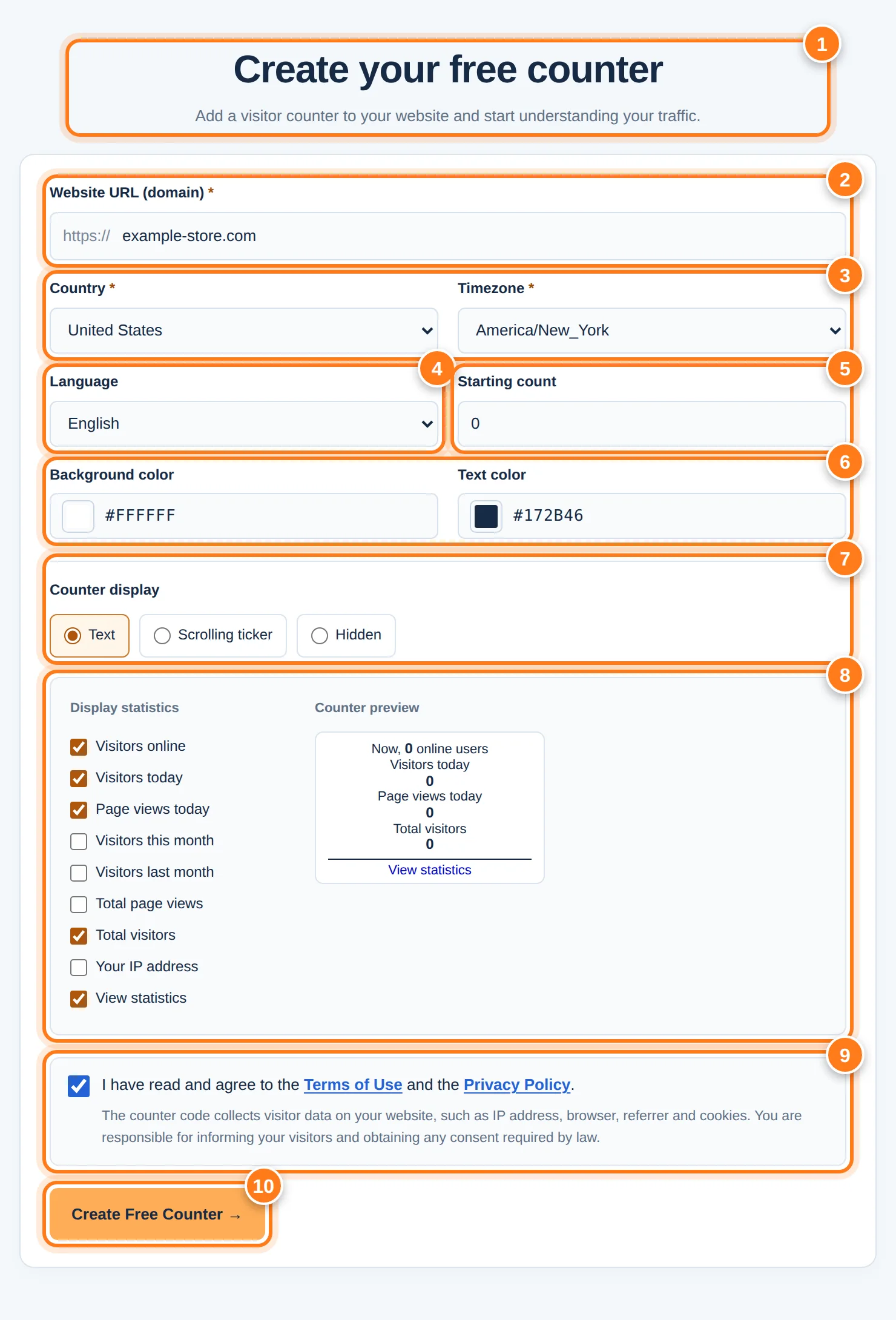
Le formulaire de création avec ses zones numérotées. Le site web et les valeurs des images sont des exemples.
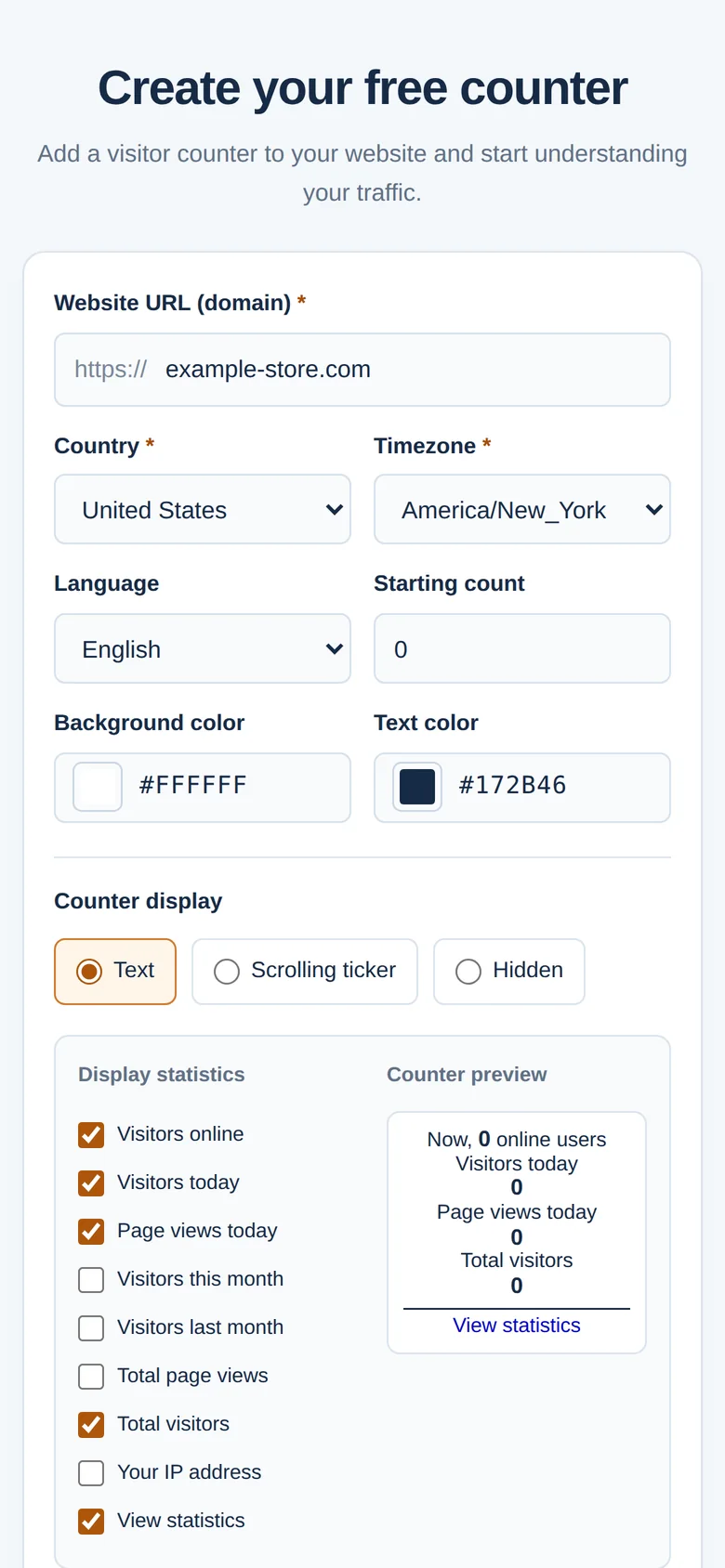
Le formulaire pas à pas
Les numéros ci-dessous correspondent aux repères de l’image.
- TitreLa page s’ouvre sur le titre et une courte introduction. Vous n’avez pas besoin de compte.
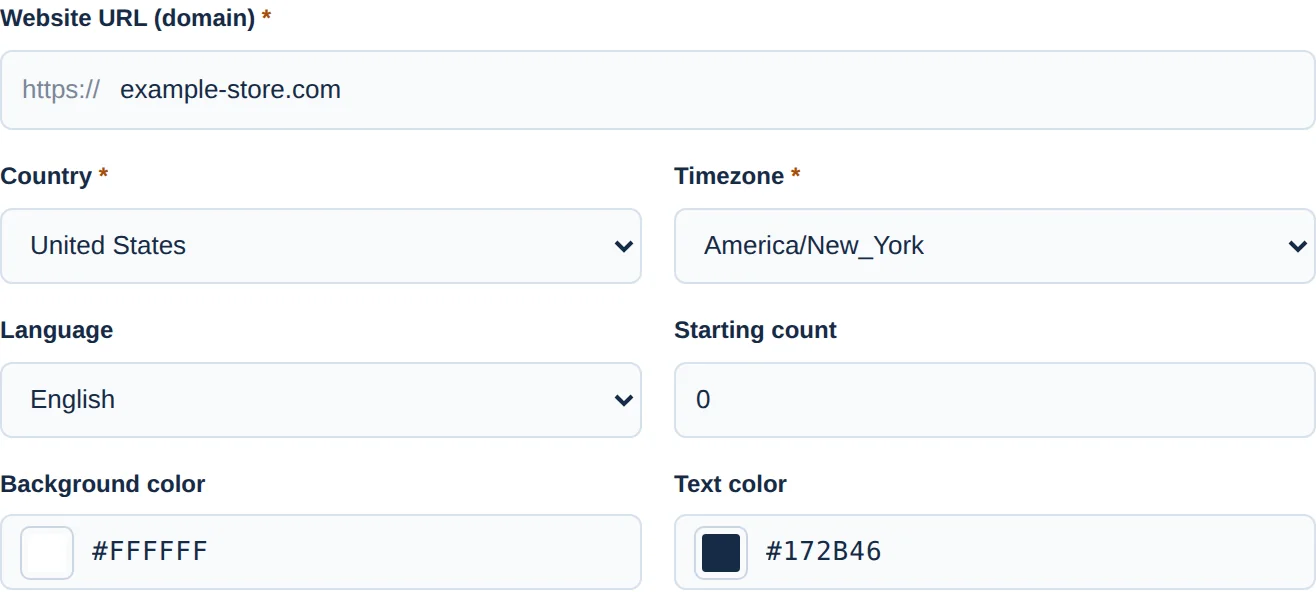
- URL du siteSaisissez le domaine du site à mesurer, par exemple example.com. La partie https:// est déjà là.
- Pays et fuseau horaireChoisissez le pays de votre site, puis un fuseau horaire de ce pays. Le fuseau horaire fixe la période quotidienne des rapports.
- LangueChoisissez la langue qu’affiche le compteur, parmi 16 langues.
- Valeur initialeUn nombre entier de 0 à 999 999 999. Il fixe le total affiché sur le compteur, pas les rapports de visites passées.
- CouleursCouleur de fond et couleur du texte, avec le sélecteur de couleur ou un code HEX à six chiffres comme #FFFFFF.
- Affichage du compteurTexte, Bandeau défilant ou Masqué. La section suivante explique les trois.
- Statistiques et aperçuPour Texte et Bandeau défilant, cochez les statistiques à afficher et regardez l’aperçu changer.
- ConditionsCochez la case pour accepter les Conditions d’utilisation et la Politique de confidentialité. La note en dessous rappelle que vous êtes responsable d’informer vos visiteurs et d’obtenir le consentement exigé par la loi.
- Créer un compteur gratuitCrée le compteur et ouvre l’écran de résultat.
Trois façons d’afficher le compteur
Changez d’onglet pour voir chaque affichage.
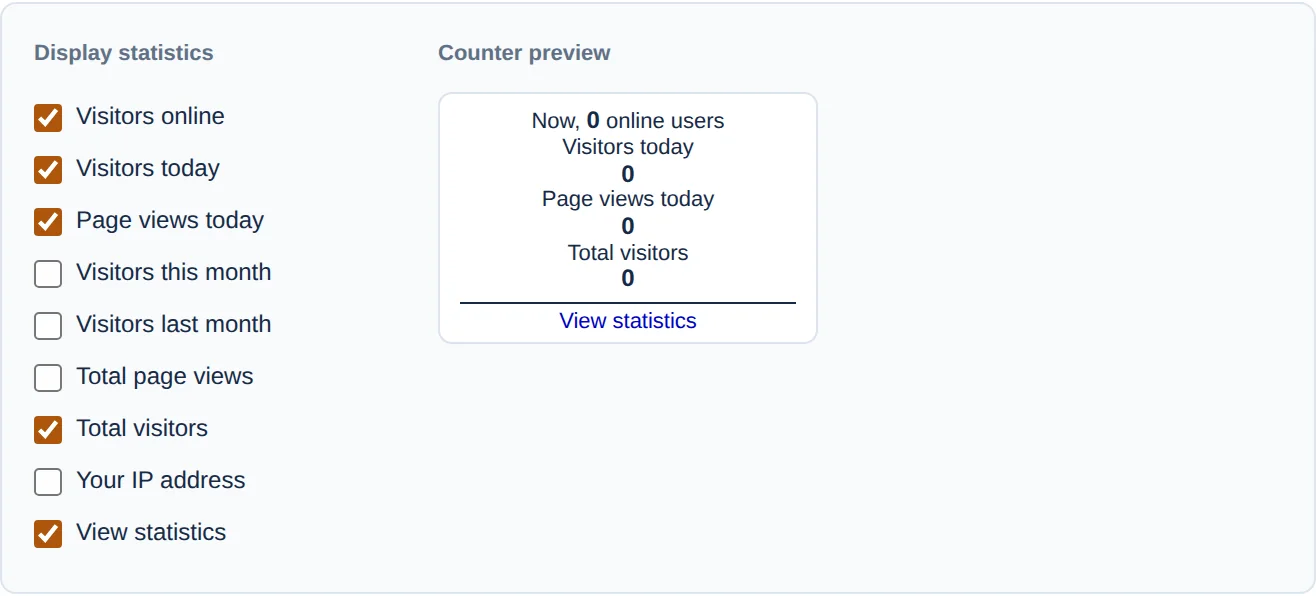
Texte affiche les statistiques cochées sous forme de texte simple sur votre page, à l’endroit même où se trouve le code. Il y a neuf options : visiteurs en ligne, visiteurs aujourd’hui, pages vues aujourd’hui, visiteurs ce mois-ci, visiteurs le mois dernier, total des pages vues, total des visiteurs, votre adresse IP et un lien Statistiques. En ligne, aujourd’hui, total des visiteurs et le lien sont cochés par défaut.

Bandeau défilant affiche les statistiques choisies côte à côte dans une barre défilante fixée en bas de chaque page. Les visiteurs peuvent la mettre en pause en la survolant et la fermer.

Masqué suit les visiteurs sans afficher de compteur. Le code de suivi doit tout de même être installé sur chaque page à mesurer, et vous lisez les chiffres dans le tableau de bord.
La création d’un compteur en un coup d’œil
Gros plan sur les détails

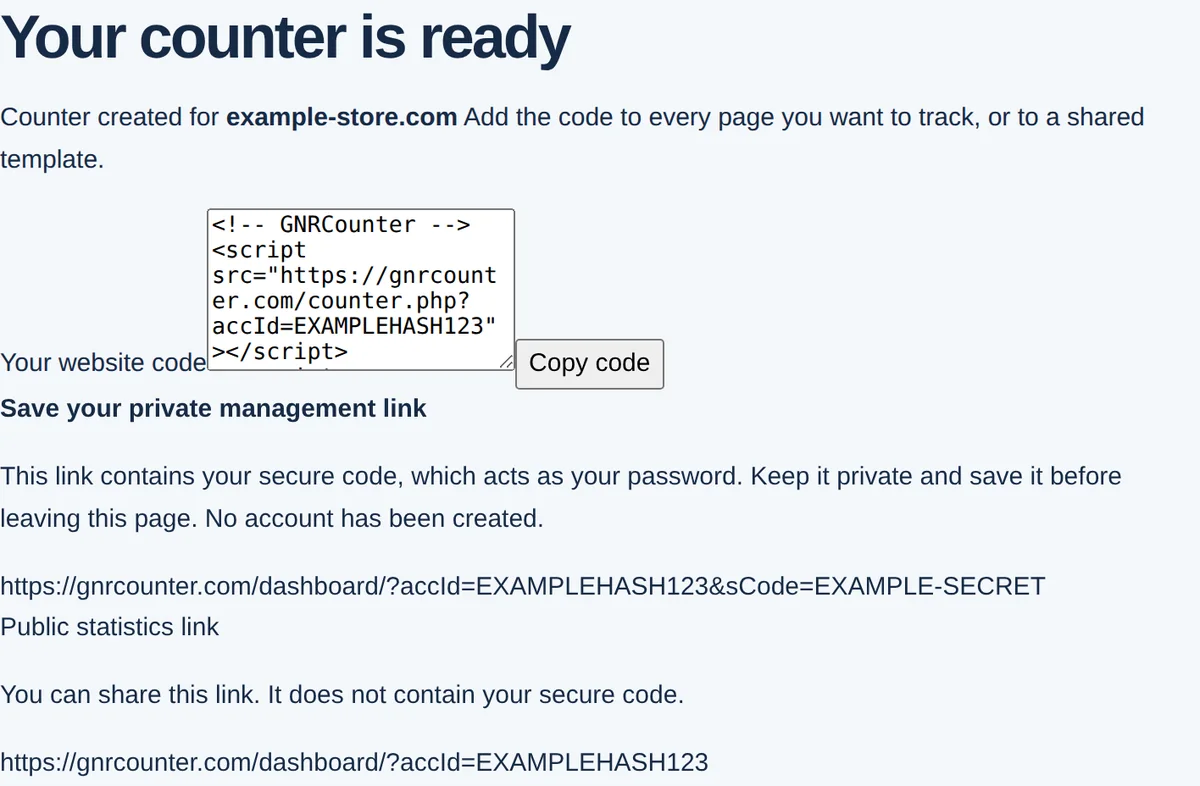
Après la création du compteur
Ajouter le code aux plateformes courantes
Collez l’extrait exactement tel que fourni et n’ajoutez ni async ni defer. Un compteur Texte s’écrit à l’endroit du code ; placez-le donc où vous voulez qu’il s’affiche, par exemple dans le pied de page. Un Bandeau défilant ou un compteur Masqué peut aller dans n’importe quelle zone de code valable pour tout le site. Les noms de menus changent de temps en temps ; consultez l’aide de votre plateforme si quelque chose semble différent.
HTML simple
Collez l’extrait avant la balise fermante </body> de chaque page, ou une seule fois dans le pied de page ou le fichier de modèle que vos pages partagent.
WordPress (auto-hébergé)
Collez-le dans le pied de page de votre thème, de préférence dans un thème enfant, ou utilisez une extension pour les scripts d’en-tête et de pied de page. Un compteur Texte convient à un widget de pied de page ou à un bloc HTML personnalisé.
WordPress.com
Les scripts personnalisés demandent une offre qui autorise les extensions ou le code personnalisé. Si votre offre ne le permet pas, vous ne pouvez pas ajouter l’extrait.
Shopify
Allez dans Online Store → Themes → Actions → Edit code, ouvrez theme.liquid et collez l’extrait juste avant </body>.
Wix
Allez dans Settings → Custom Code → Add Custom Code. Collez l’extrait, choisissez All pages et Body - end, appliquez puis publiez. Custom Code demande une offre Premium avec un domaine connecté. Utilisez ici le Bandeau défilant ou l’affichage Masqué.
Squarespace
Allez dans Settings → Developer Tools (ou Advanced) → Code Injection, collez l’extrait dans la zone Footer et enregistrez. Code Injection demande une offre Business ou Commerce.
Webflow
Ouvrez les paramètres du site, allez dans Custom code, collez l’extrait dans la zone Footer code (avant </body>) et publiez. Le code personnalisé demande une offre de site payante.
Blogger
Allez dans Theme → Edit HTML, repérez </body> et collez l’extrait juste avant. Pour un compteur Texte, un gadget HTML/JavaScript dans la mise en page le place où vous voulez.
Joomla
Modifiez le index.php de votre modèle et collez l’extrait avant </body>, ou ajoutez-le à un module Custom pour qu’un compteur Texte apparaisse là où se trouve le module.
Google Tag Manager
Créez une balise Custom HTML avec l’extrait et le déclencheur All Pages. Le script du compteur utilise document.write ; activez donc Support document.write dans les paramètres avancés de la balise et préférez un compteur Masqué ou un Bandeau défilant. Testez en mode Preview avant de publier.
Bon à savoir
- Ouvrez votre site dans un nouvel onglet après la publication. L’aperçu de l’éditeur de certains créateurs de site n’exécute pas le code personnalisé.
- Ouvrez votre lien privé et consultez Visiteurs en direct. Les rapports qui incluent aujourd’hui, comme Pays, sont actualisés environ toutes les cinq minutes.
- Si vous utilisez un bandeau de cookies, souvenez-vous de la note du formulaire : vous êtes responsable d’informer vos visiteurs et d’obtenir le consentement exigé par la loi.
- La valeur initiale ne modifie que le nombre affiché par le compteur. Les rapports de visites passées commencent vides.
Choisir l’affichage
- Texte quand vous voulez que les visiteurs voient des chiffres en direct à un endroit de votre page.
- Bandeau défilant pour une barre en bas de chaque page sans modifier la mise en page de votre modèle.
- Masqué quand vous voulez seulement mesurer et garder vos pages épurées.
Créer un compteur sur votre téléphone
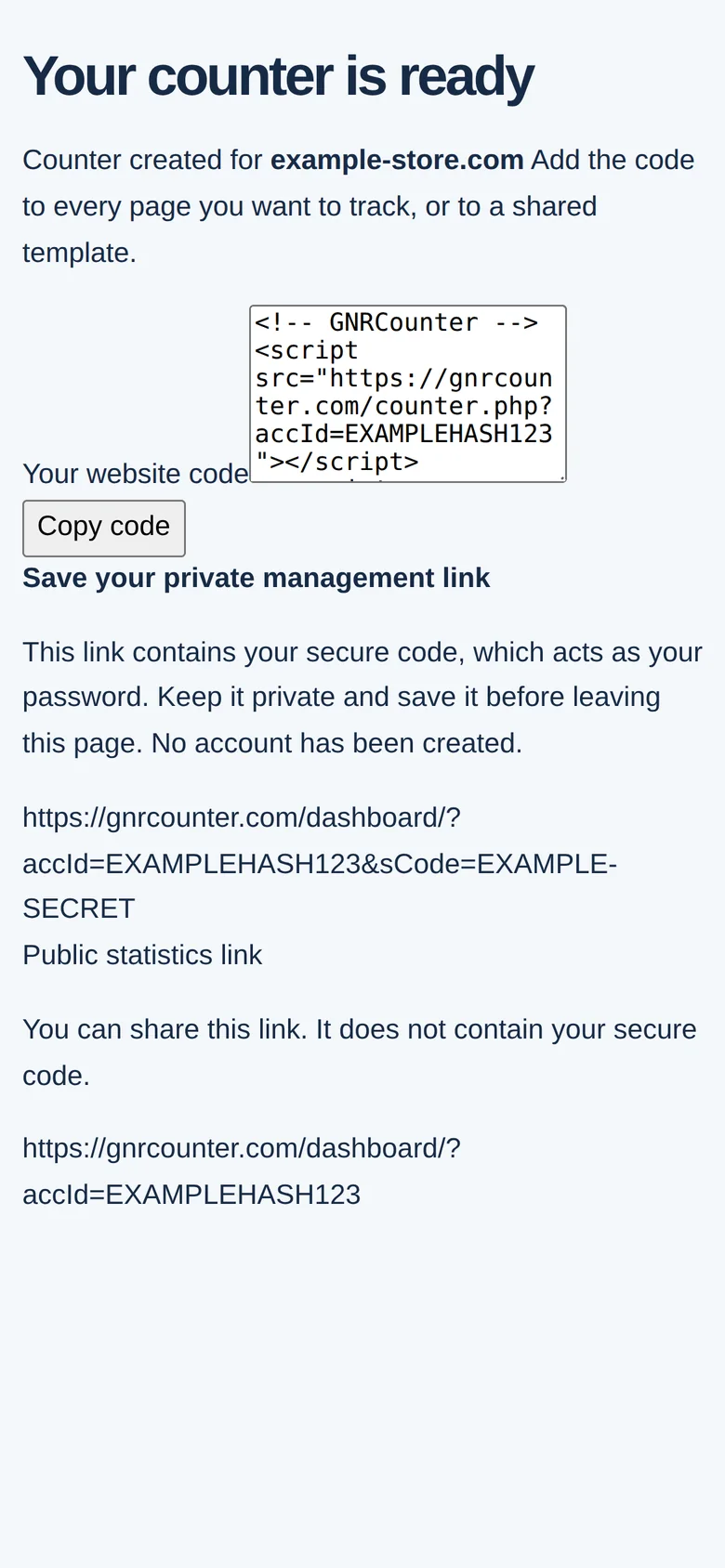
Le formulaire fonctionne sur un téléphone : les champs s’empilent sur une colonne et l’écran de résultat montre les mêmes trois éléments.
Questions fréquentes
Ai-je besoin d’un compte ?
Non. Le formulaire crée un compteur sans inscription. Votre lien privé fonctionne comme un mot de passe : enregistrez-le.
J’ai quitté la page sans enregistrer le lien privé. Que faire ?
Le lien privé contient votre code sécurisé, et la page vous demande de l’enregistrer avant de partir. Si vous l’avez perdu, écrivez-nous depuis la page de contact.
Pourquoi la liste des fuseaux horaires change-t-elle quand je choisis un pays ?
La liste ne montre que les fuseaux horaires du pays choisi, afin que la période quotidienne des rapports corresponde à votre site.
Où apparaît un compteur Texte ?
Exactement là où vous collez le code. Placez-le où vous voulez qu’il s’affiche, par exemple dans le pied de page.