















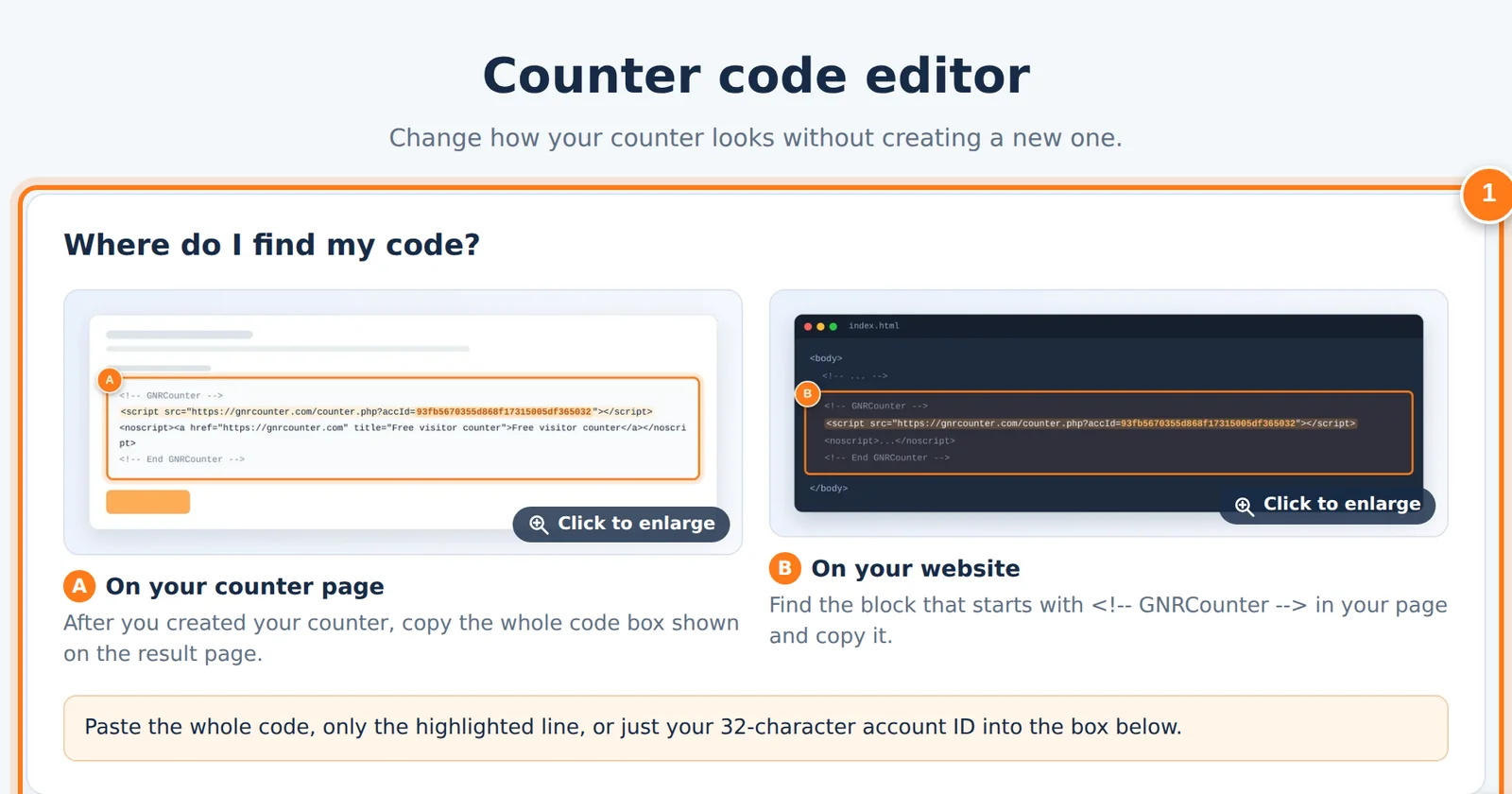
Vous n’avez pas besoin de créer un nouveau compteur pour changer son apparence. L’éditeur de code prend le code que vous utilisez déjà, vous laisse modifier l’affichage, la position, la largeur, les couleurs, les statistiques et la langue, et vous donne un code mis à jour à placer sur votre site web. Il fonctionne dans votre navigateur et n’affecte pas votre comptage.
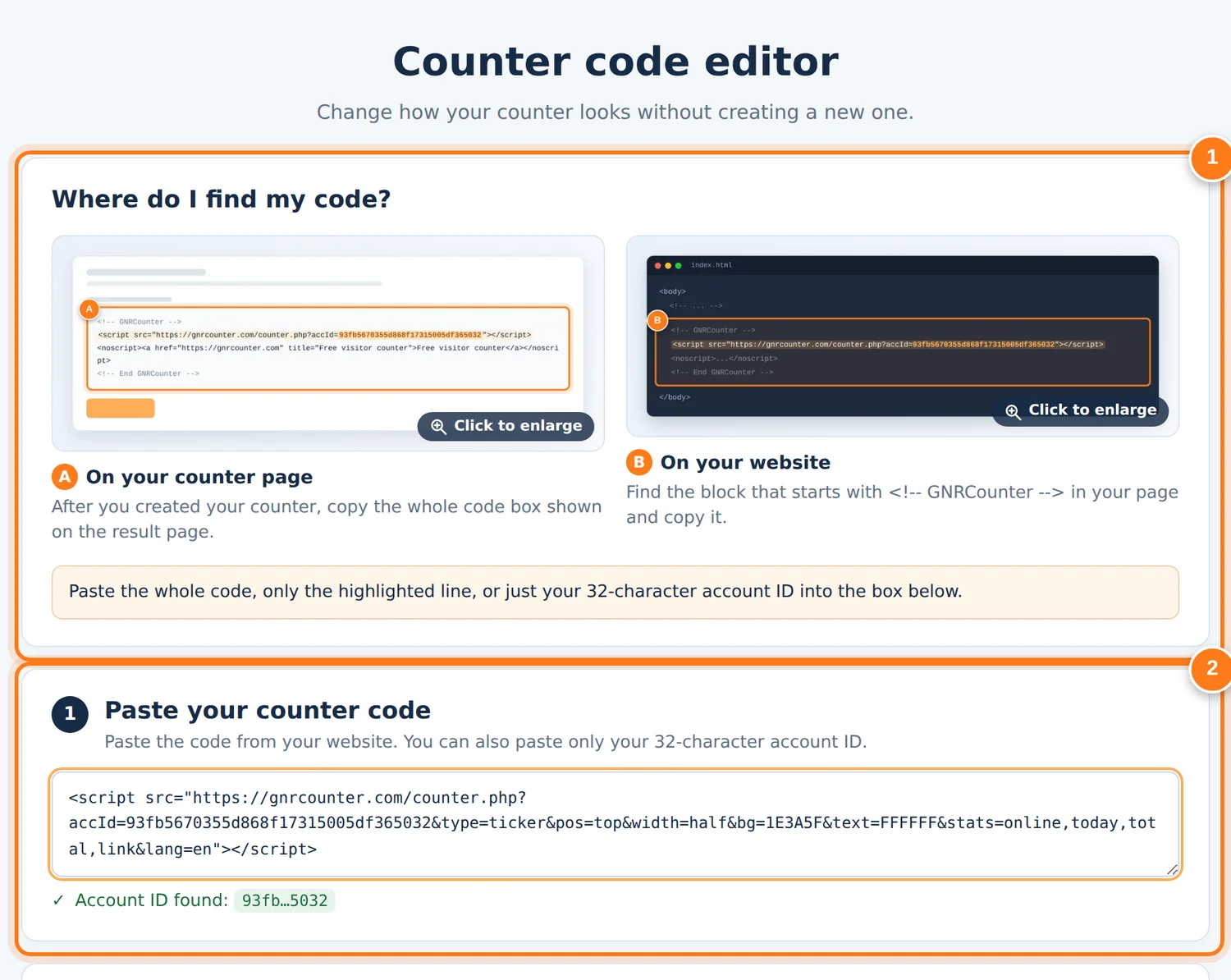
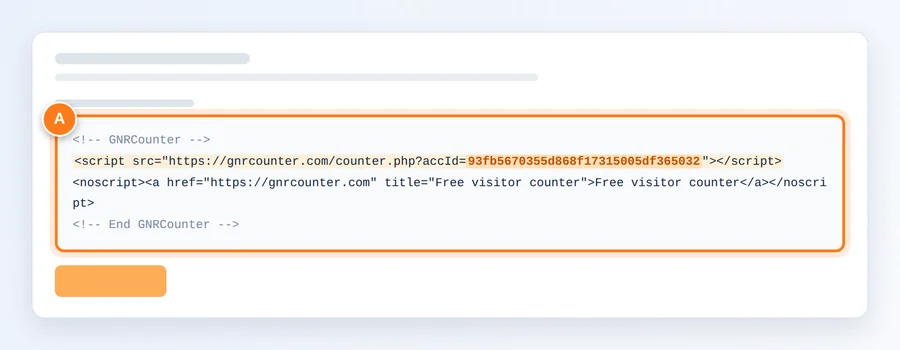
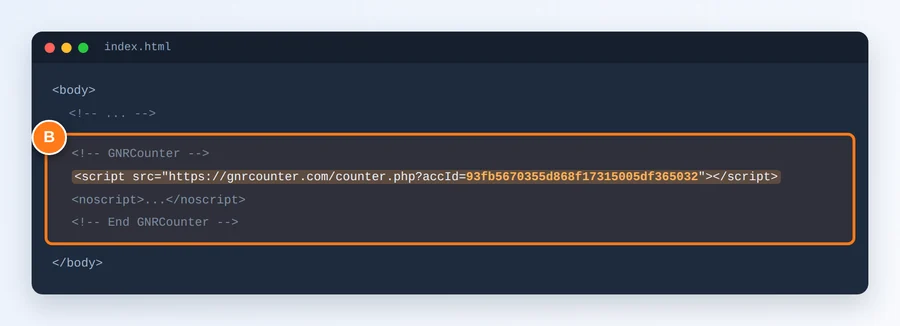
Les deux premières zones de l’éditeur : où trouver votre code et où le coller.
Cinq étapes
L’éditeur est une page unique. Vous y accédez par le lien de la page de résultat de votre compteur ou par la page Éditeur de code du compteur.
- Ouvrez l’éditeur de codeUtilisez le lien de la page de résultat de votre compteur ou ouvrez la page Éditeur de code du compteur.
- Collez votre codeCollez tout le code de votre compteur, uniquement la ligne de script en surbrillance ou seulement votre identifiant de compte de 32 caractères. L’éditeur affiche l’identifiant trouvé.
- Choisissez vos optionsChoisissez Texte, Bandeau défilant ou Masqué, puis position, largeur, couleurs, statistiques et langue. L’aperçu change au fil de vos choix.
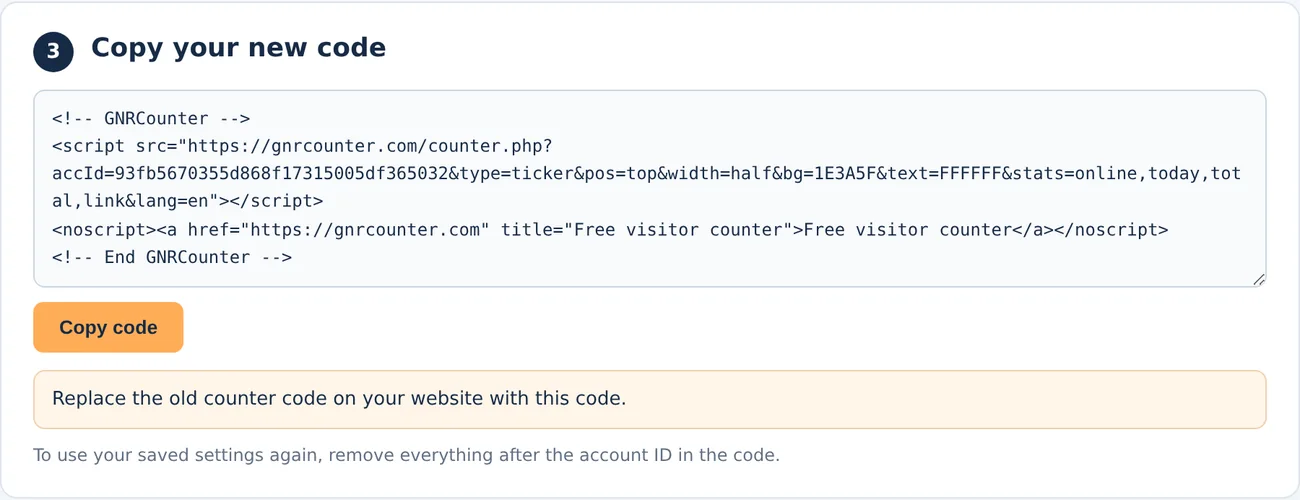
- Copiez votre nouveau codeLe code en bas se met à jour à chaque modification. Cliquez sur Copier le code.
- Remplacez l’ancien codeRemplacez l’ancien code du compteur sur votre site web, ou dans votre modèle partagé, par le nouveau.
Trois affichages
Changez d’onglet pour voir chaque affichage avec ses options et son aperçu.
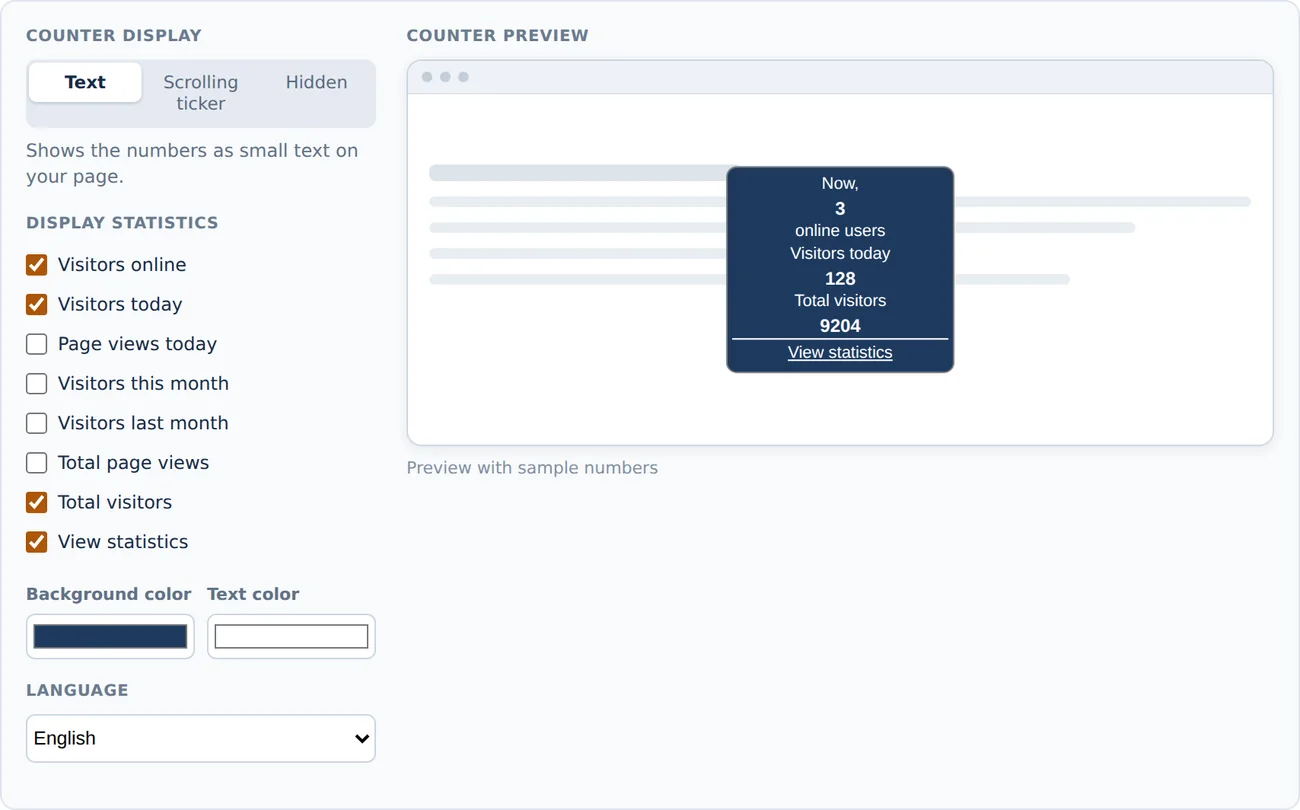
Texte montre les chiffres choisis sous forme de petit texte sur votre page, à l’endroit même où se trouve le code.
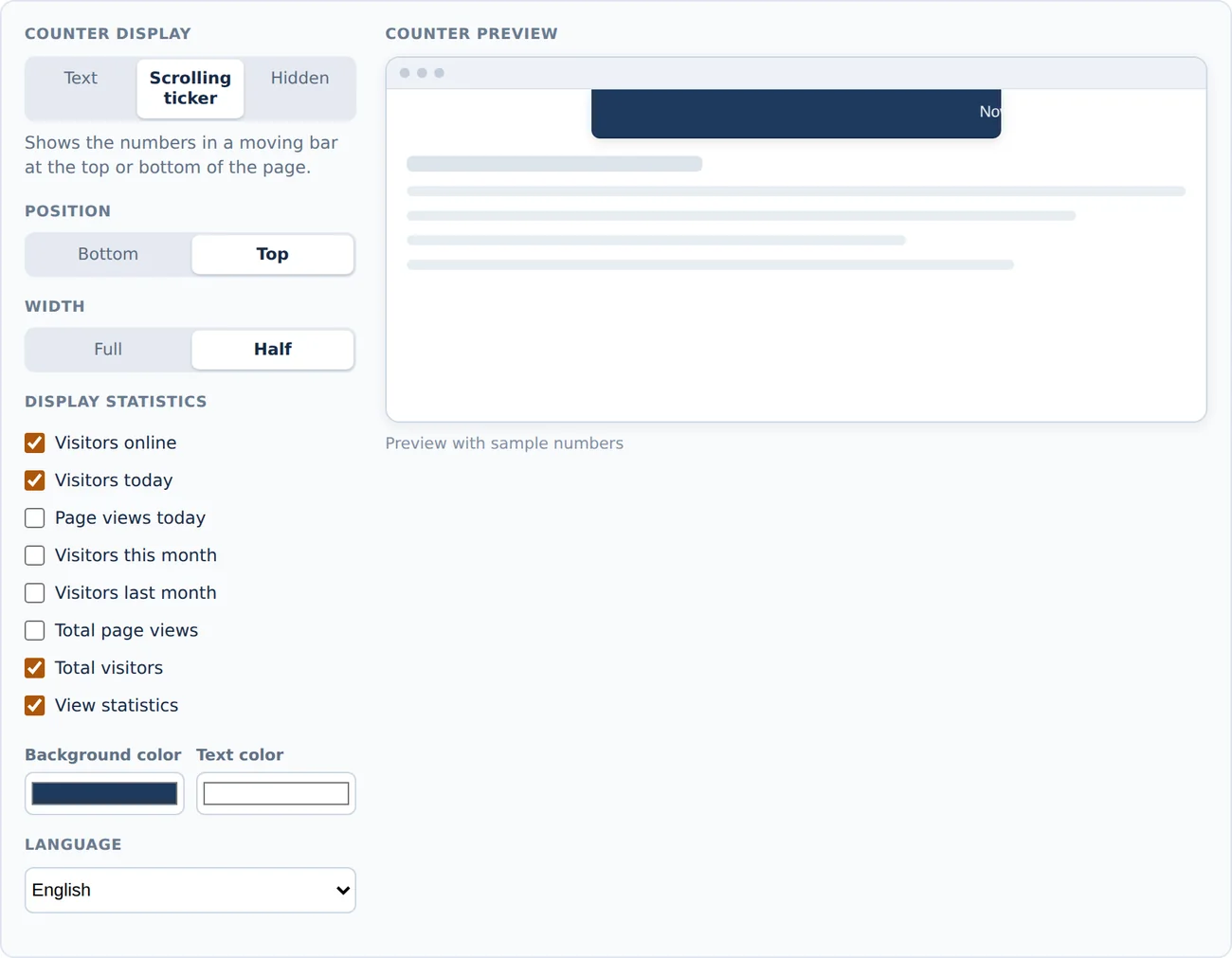
Bandeau défilant montre les chiffres dans une barre défilante en haut ou en bas de la page. Choisissez Bas ou Haut et Pleine ou Demi-largeur. La demi-largeur est centrée et devient pleine largeur sur les petits écrans.
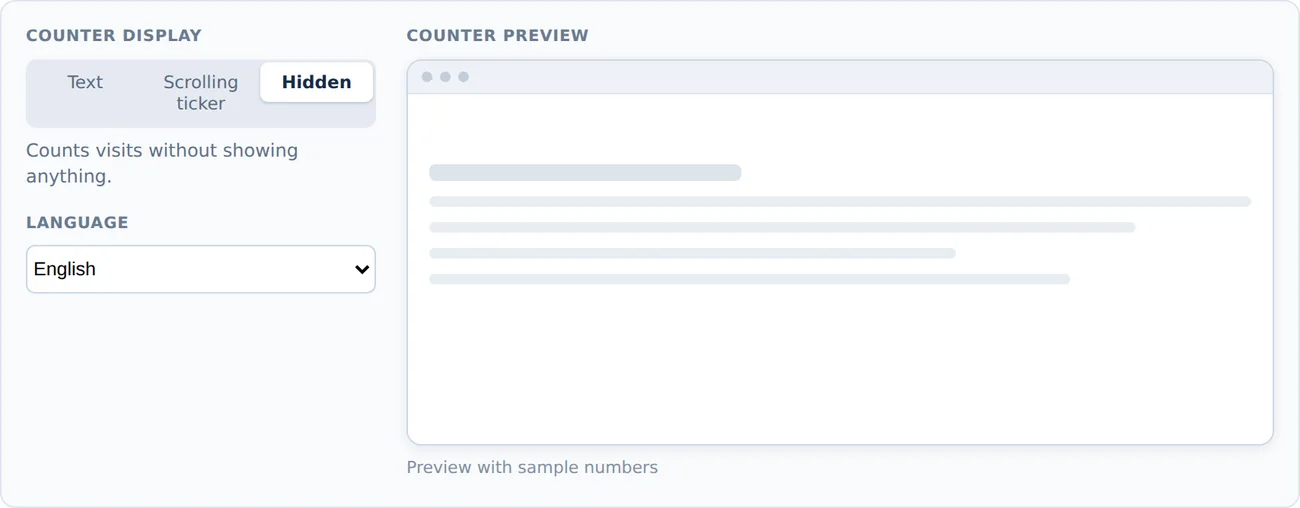
Masqué compte les visites sans rien afficher. Les couleurs et les statistiques ne s’appliquent pas.
Ce que contient le code
L’éditeur écrit vos choix dans le code du compteur sous forme de paramètres après l’identifiant du compte. Vous pouvez aussi les modifier à la main.
typetext, ticker ou hidden. L’affichage.posbottom ou top. Uniquement pour le bandeau défilant.widthfull ou half. Uniquement pour le bandeau défilant.bgLa couleur de fond en six chiffres hexadécimaux sans #, par exemple 1E3A5F.textLa couleur du texte, écrite comme bg.statsUne liste séparée par des virgules des statistiques à afficher : online, today, views, month, lastmonth, totalviews, total, link.langLa langue du compteur : en, es, fr, de, pt, it, tr, id, ro, nl, el, pl, sv, hi, ja ou ru.Exemples
Vos réglages enregistrés (sans paramètres)
Une barre bleue en haut, demi-largeur
Compter les visites sans rien afficher
Gros plan sur les détails
Bon à savoir
- Tout ce que vous omettez dans le code utilise les réglages enregistrés pour votre compteur. Pour retrouver vos réglages enregistrés, supprimez tout ce qui suit l’identifiant du compte.
- Seule l’apparence change. Le comptage, votre compte, le fuseau horaire et la valeur initiale restent identiques.
- Un paramètre à valeur non valide est ignoré.
- Si vous listez des statistiques avec stats, seules celles-ci sont affichées. L’adresse IP n’est jamais affichée.
- Un compteur Texte apparaît à l’endroit du code. Un Bandeau défilant ou un compteur Masqué peut aller dans n’importe quelle zone de code valable pour tout le site.
- Remplacez le code sur chaque page qui le contient, ou une seule fois dans le modèle partagé.
Questions fréquentes
Dois-je créer un nouveau compteur ?
Non. L’éditeur modifie le code de votre compteur existant. Vos chiffres restent.
L’éditeur enregistre-t-il quelque chose ?
Non. Il fonctionne dans votre navigateur et n’envoie rien. Seul le code que vous copiez et placez sur votre site web modifie votre compteur.
Je ne connais que mon identifiant de compte. Puis-je utiliser l’éditeur ?
Oui. Collez uniquement l’identifiant de compte de 32 caractères. L’éditeur démarre avec des options standard et le nouveau code inclut toutes les options.
Mon site affiche toujours l’ancien compteur.
Vérifiez que vous avez remplacé le code sur la page que vous regardez, puis rechargez-la. Les pages mises en cache par votre site ou un CDN peuvent mettre un instant à se mettre à jour.