















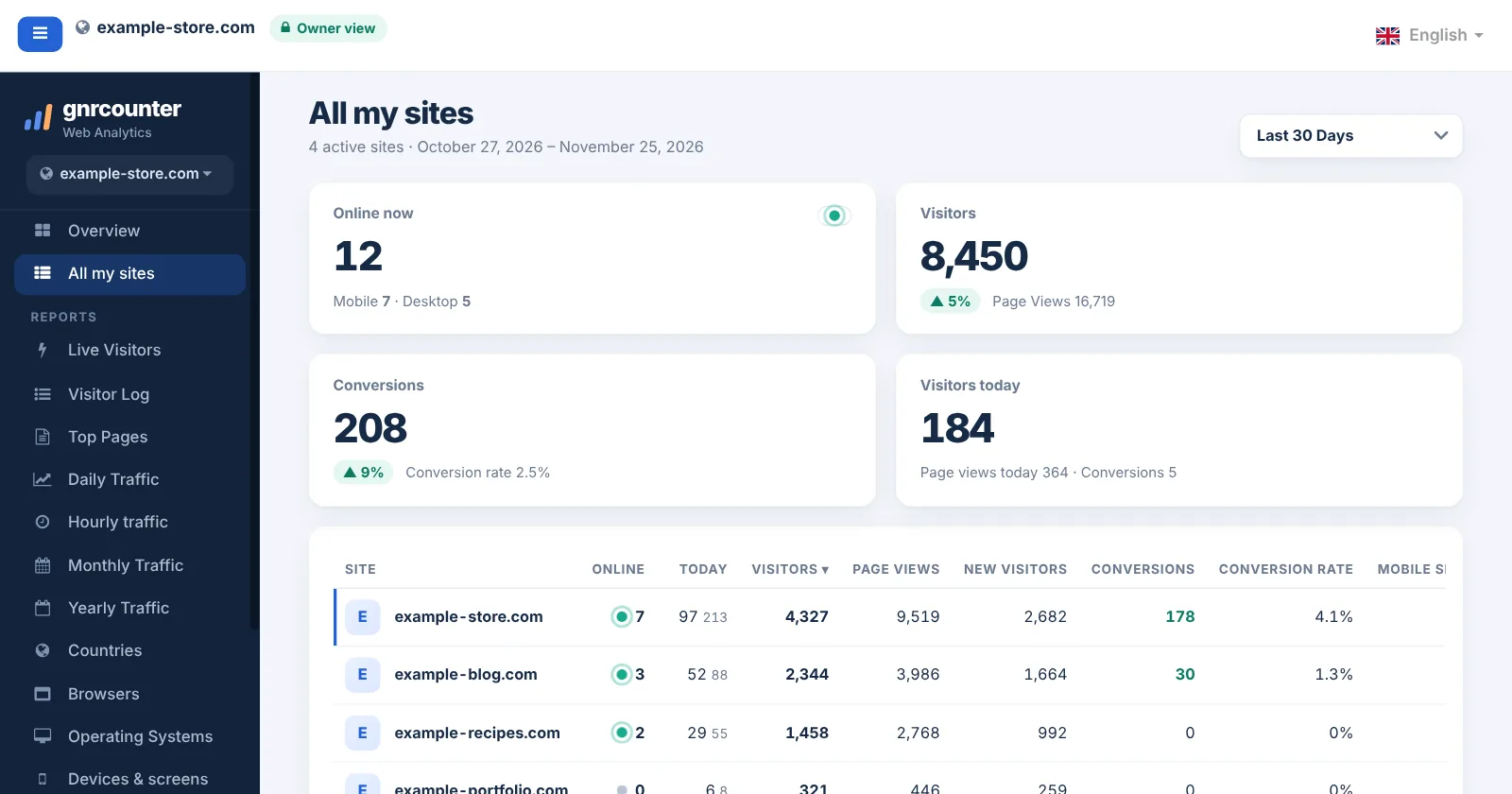
Si vous gérez plusieurs sites web, vous n'avez pas besoin d'un identifiant pour chacun. Ajoutez tous vos sites au même compte GNRCounter, passez de l'un à l'autre en un clic et voyez-les côte à côte sur la page Tous mes sites. Ce guide présente trois écrans : la page Sites, le formulaire Ajouter un nouveau site et le rapport Tous mes sites.
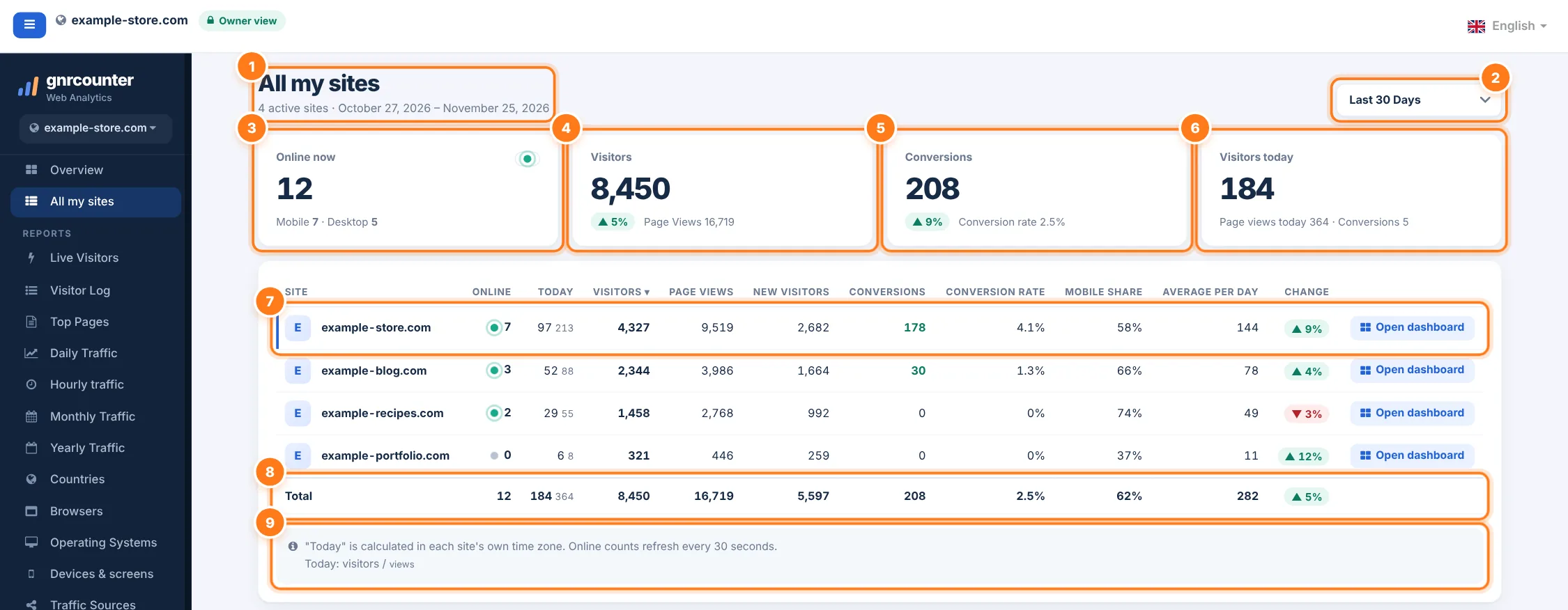
Le rapport Tous mes sites avec ses zones numérotées. Tous les chiffres de ce guide sont des données d'exemple de sites fictifs.
Un compte, plusieurs sites
Tout ce qui suit est disponible lorsque vous vous connectez avec votre adresse e-mail et votre mot de passe.
Ajouter un nouveau site
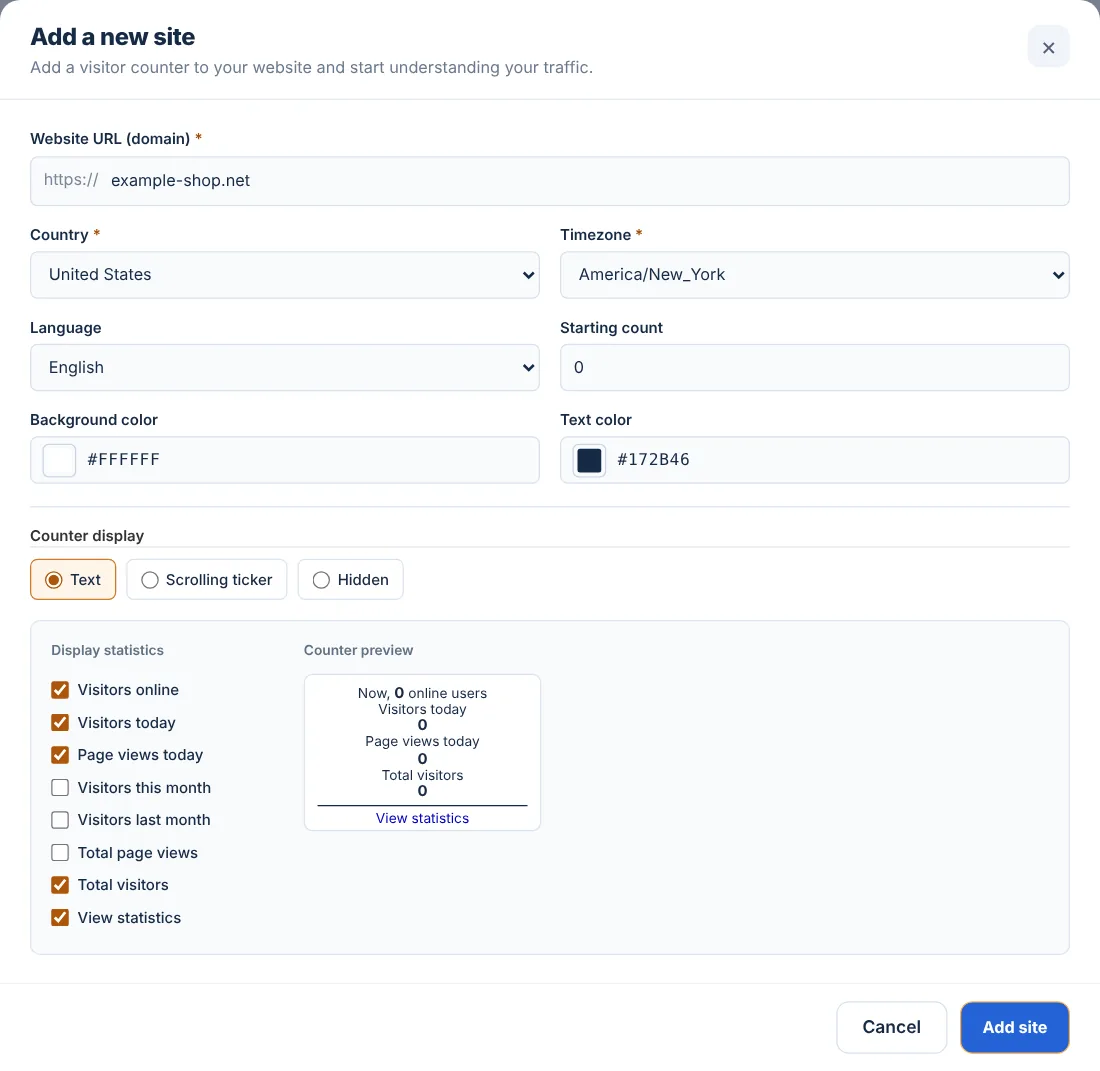
Allez dans Paramètres → Sites dans le menu de gauche et cliquez sur Ajouter un nouveau site. Vous pouvez aussi utiliser Ajouter un nouveau site dans la liste des sites en haut du menu. Les deux ouvrent le même formulaire.
- URL du site (domaine)Saisissez l'adresse du nouveau site, par exemple example-shop.net. Inutile de taper https://.
- Pays et Fuseau horaireChoisissez le pays du site. La liste des fuseaux horaires affiche alors ceux de ce pays. Les rapports et la notion d'« aujourd'hui » suivent ce fuseau.
- Langue et Valeur initialeLa langue du compteur visible. Si vous venez d'un autre compteur, saisissez son total comme valeur de départ ; sinon laissez 0.
- Affichage du compteurTexte ou Bandeau défilant affiche un compteur sur vos pages avec les couleurs et statistiques choisies. Masqué compte les visites sans rien afficher.
- Ajouter le siteCliquez sur le bouton. Le nouveau site apparaît dans la liste et son code s'ouvre aussitôt. Copiez-le et collez-le dans le nouveau site.
Passer d'un site à l'autre
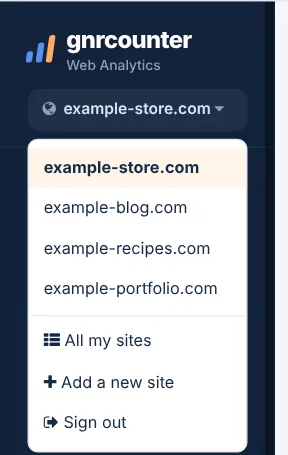
Le nom du site ouvert s'affiche en haut du menu de gauche. Cliquez dessus pour ouvrir la liste de vos sites.
Choisissez un site et sa page Aperçu s'ouvre. Tous les rapports que vous ouvrez ensuite affichent ce site, jusqu'au prochain changement.
En bas de la liste se trouvent Tous mes sites, Ajouter un nouveau site et Se déconnecter.
La page Sites
Ouvrez Paramètres → Sites. Les numéros ci-dessous correspondent aux repères de l'image.
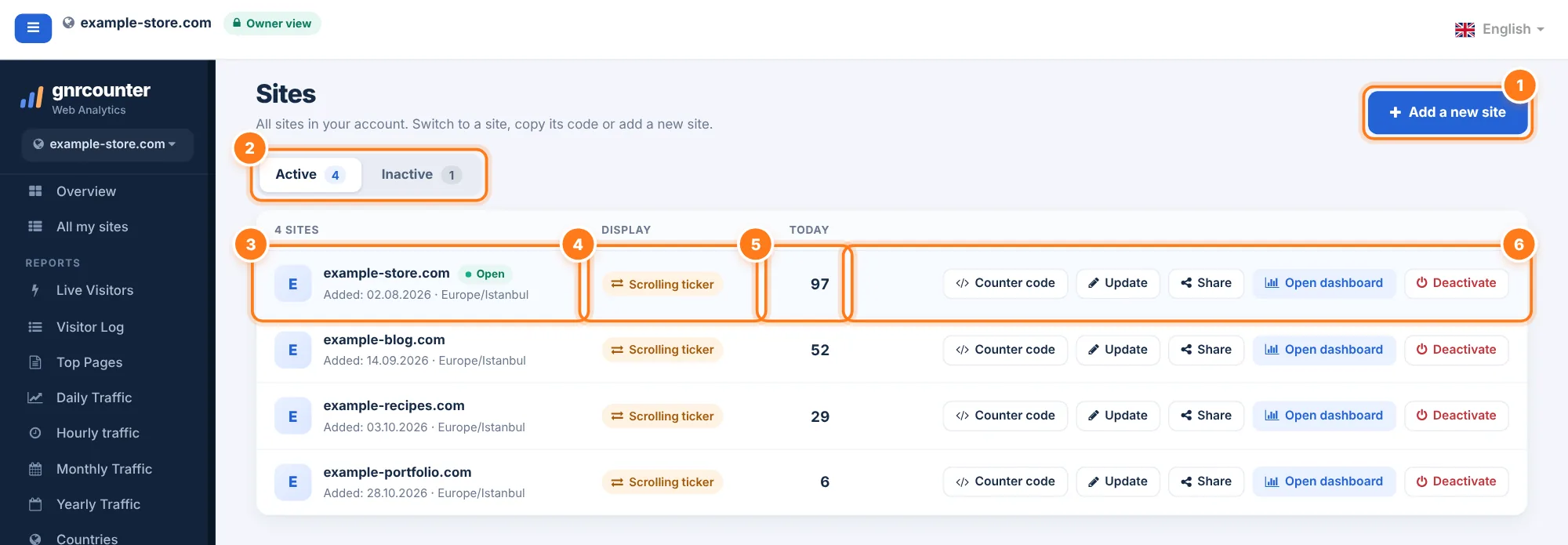
- Ajouter un nouveau siteOuvre le formulaire décrit plus haut.
- Actifs / InactifsLes sites actifs comptent les visites. Les sites désactivés attendent dans l'onglet Inactifs avec toutes leurs statistiques.
- SiteL'adresse, la date d'ajout et le fuseau horaire. Le site ouvert dans le tableau de bord porte une étiquette verte.
- ApparenceL'apparence du compteur sur le site : Texte, Bandeau défilant ou Masqué.
- Aujourd'huiLes visiteurs du jour, dans le fuseau horaire du site.
- ActionsCode du compteur, Mettre à jour, Partager, Ouvrir le tableau de bord et Désactiver. Elles sont expliquées dans la section suivante.
À quoi sert chaque bouton

Le rapport Tous mes sites
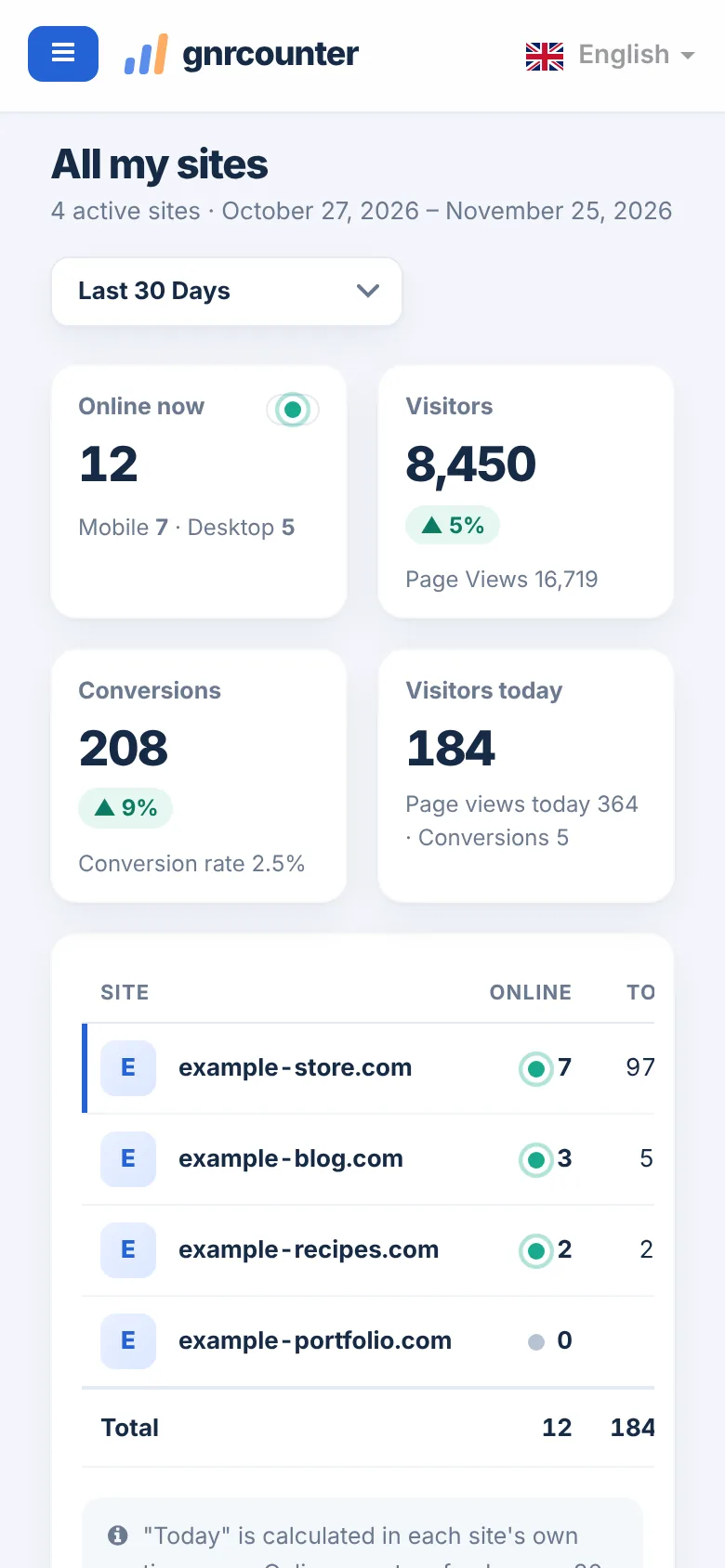
Ouvrez Tous mes sites dans le menu de gauche, juste sous Aperçu, ou depuis la liste des sites en haut du menu. Les numéros correspondent aux repères de la première image de ce guide.
- En-têteLe nombre de sites actifs et le premier et le dernier jour de la période.
- PériodeD'aujourd'hui jusqu'aux 12 derniers mois, ou vos propres dates de début et de fin. La même période s'applique à vos autres rapports.
- En ligne maintenantLes personnes présentes sur tous vos sites en ce moment, réparties entre mobile et ordinateur. Actualisé toutes les 30 secondes sans recharger la page.
- VisiteursLes visiteurs de tous les sites sur la période, l'évolution par rapport à la période précédente de même durée et les pages vues.
- ConversionsLes conversions de tous les sites et le taux de conversion global. Seuls les sites avec des objectifs apportent des conversions.
- Visiteurs aujourd'huiLes visiteurs, pages vues et conversions du jour de tous les sites réunis.
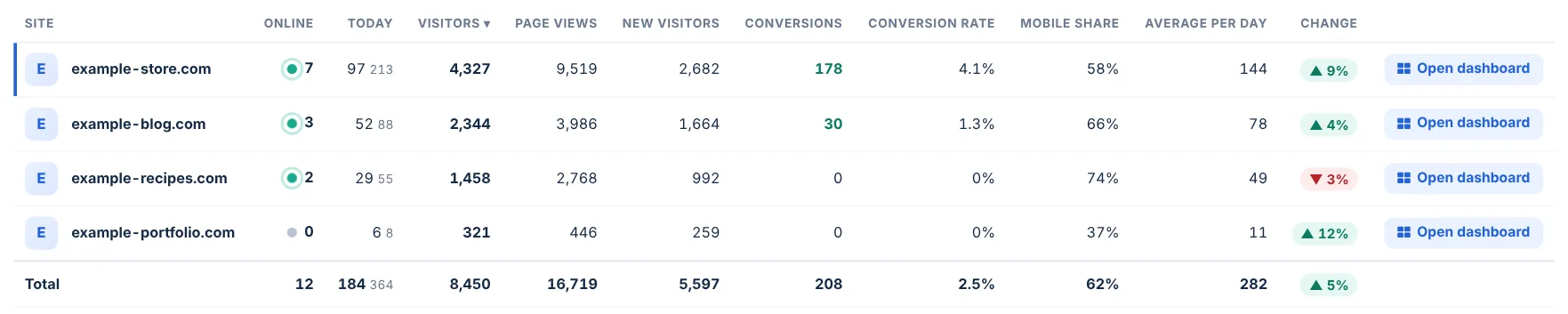
- Lignes des sitesUne ligne par site actif, triée par visiteurs. Cliquez sur un titre de colonne pour trier, ou sur un site pour ouvrir son tableau de bord.
- TotalLa somme de tous les sites. Les pourcentages de cette ligne sont calculés à partir des totaux.
- NoteRappelle qu'« aujourd'hui » est compté dans le fuseau de chaque site et que les chiffres en ligne s'actualisent seuls.
Les colonnes du tableau
Plusieurs sites en un coup d'œil
Zoom sur les détails

Bien lire les chiffres
- Les totaux sont des sommes. Une personne qui visite deux de vos sites est comptée une fois sur chacun ; le total des Visiteurs peut donc dépasser le nombre de personnes différentes.
- « Aujourd'hui » dépend du fuseau horaire. Si vos sites utilisent des fuseaux différents, leur journée commence à des heures différentes. Un site à New York commence sa journée plus tard qu'un site à Istanbul.
- Évolution compare la période choisie avec la période de même durée juste avant. Les 30 derniers jours sont comparés aux 30 jours précédents.
- Les conversions apparaissent pour les sites qui ont des objectifs. Les nouvelles conversions peuvent mettre environ cinq minutes à s'afficher ici.
Sur votre téléphone
Sur petit écran, les cartes de synthèse viennent d'abord, puis le tableau. Faites glisser le tableau sur le côté pour voir toutes les colonnes.
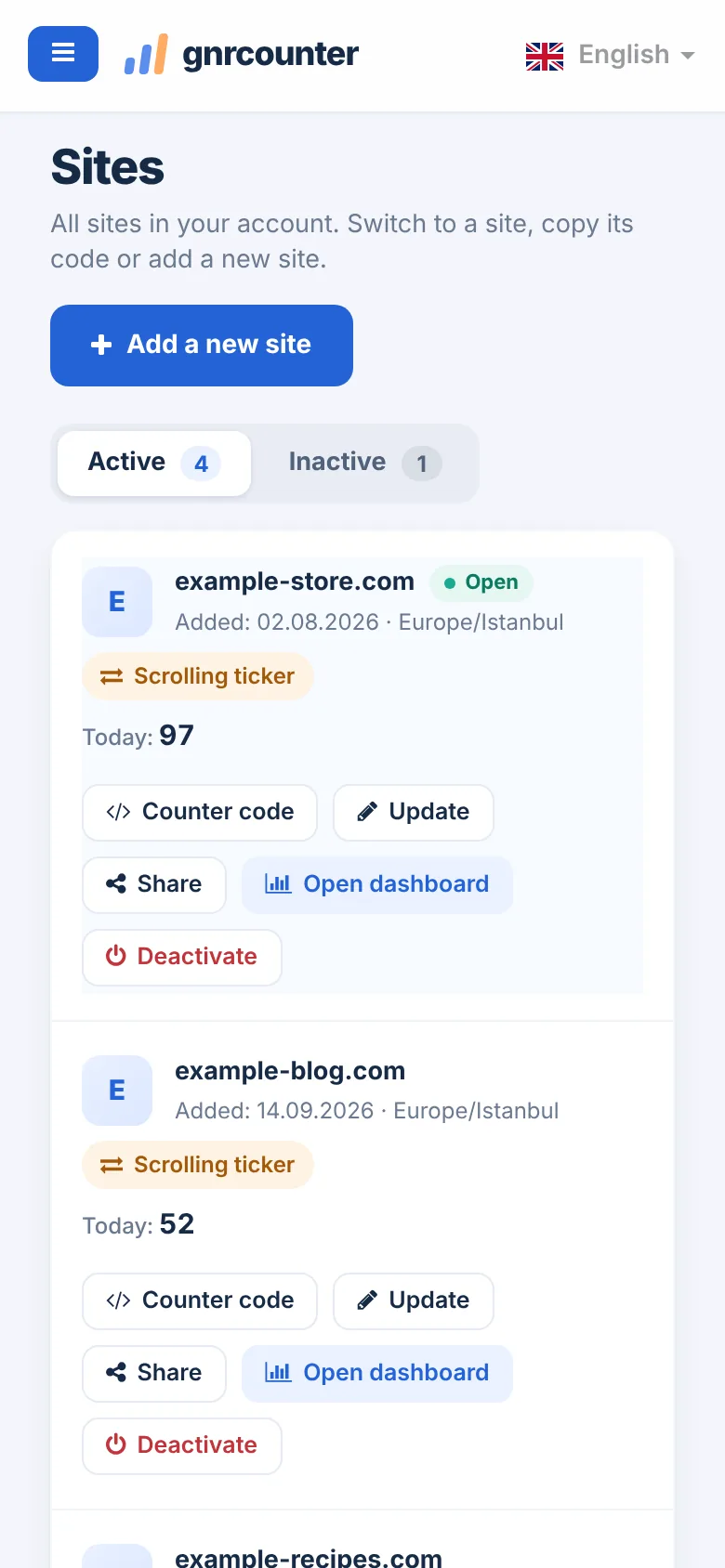
Sur la page Sites, chaque site devient une carte avec ses boutons sous le nom : copier un code ou changer de site se fait du pouce.
Questions fréquentes
Faut-il un nouveau compte pour chaque site ?
Non. Ajoutez tous vos sites au même compte avec Ajouter un nouveau site. Chaque site a son propre code de compteur et ses propres rapports.
Où retrouver le code d'un site ?
Allez dans Paramètres → Sites et cliquez sur Code du compteur à côté du site.
J'ai changé les couleurs de mon compteur. Dois-je remplacer le code ?
Non. Les modifications enregistrées avec Mettre à jour s'appliquent au code déjà présent sur votre site.
Pourquoi un site manque-t-il dans Tous mes sites ?
Seuls les sites actifs sont listés. Regardez l'onglet Inactifs de la page Sites.
Que se passe-t-il si je désactive un site ?
Le compteur arrête de compter et n'est plus affiché sur ce site. Les statistiques passées sont conservées et vous pouvez réactiver le site à tout moment.
Puis-je montrer mes statistiques sans donner mon mot de passe ?
Oui. Utilisez Partager et envoyez le lien. La personne voit les rapports sans rien pouvoir modifier, et les adresses IP et de provenance sont masquées.
J'ai un compteur créé avant l'arrivée des comptes. Puis-je le voir ici ?
Ce compteur continue de fonctionner avec son propre lien. Il n'est pas transféré automatiquement dans votre compte. Pour suivre le site dans votre compte, ajoutez-le avec Ajouter un nouveau site et utilisez le nouveau code.
Pourquoi les totaux ne correspondent-ils pas au nombre de personnes ?
Le tableau additionne les sites. Une personne qui visite deux de vos sites est comptée sur les deux.