















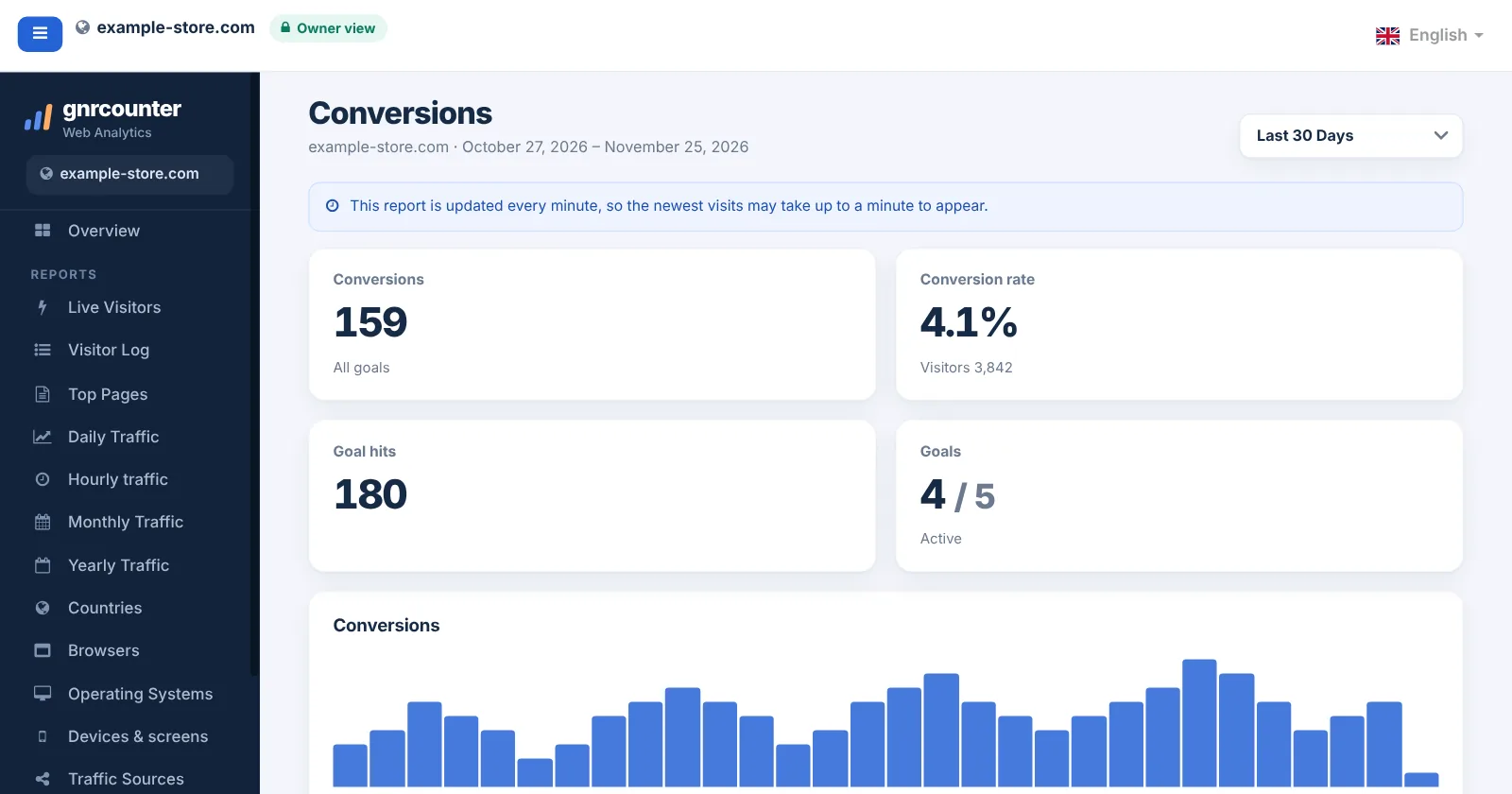
Le nombre de visiteurs ne raconte que la moitié de l’histoire. Le suivi des conversions montre combien d’entre eux ont fait ce que vous souhaitiez : passer commande, remplir un formulaire, vous appeler ou écrire sur WhatsApp. Vous ajoutez un objectif une fois, GNRCounter le compte pour vous. Aucun code supplémentaire : le code du compteur déjà présent sur votre site suffit.
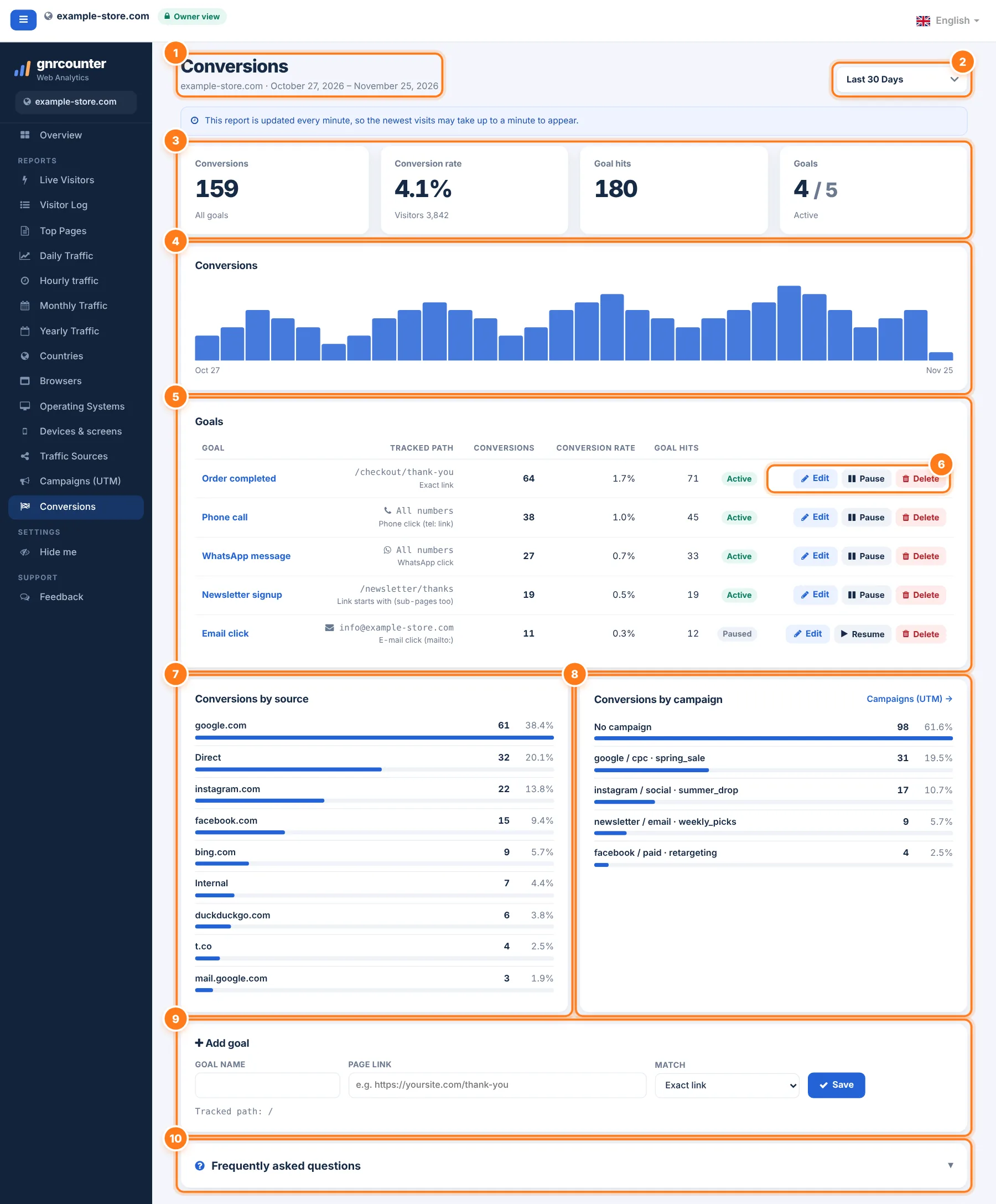
Le rapport Conversions avec ses zones numérotées. Tous les chiffres de ce guide sont des données d’exemple d’un site fictif.
Une visite en dix étapes
Ouvrez Conversions dans le menu de gauche. Les numéros ci-dessous correspondent aux repères de l’image.
- En-tête et périodeLe titre du rapport, le nom de votre site et le premier et le dernier jour de la période.
- PériodeChoisissez une période prête, jusqu’aux 12 derniers mois, ou vos propres dates de début et de fin.
- Quatre cartes de synthèseConversions, Taux de conversion, Occurrences de l'objectif et le nombre d’objectifs actifs.
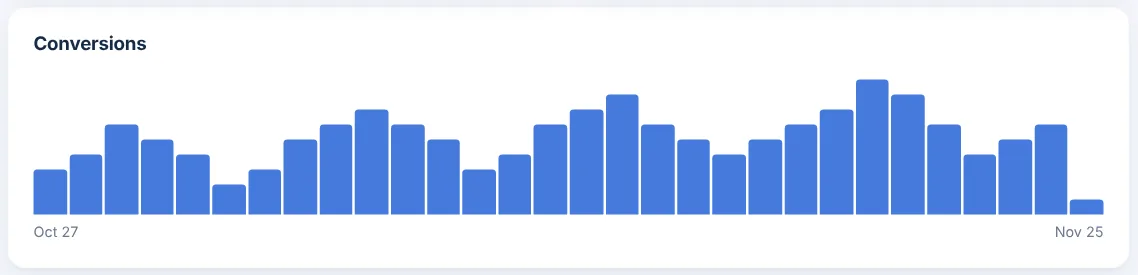
- Graphique quotidienLes conversions par jour. Choisissez un objectif dans le tableau pour ne voir que celui-ci.
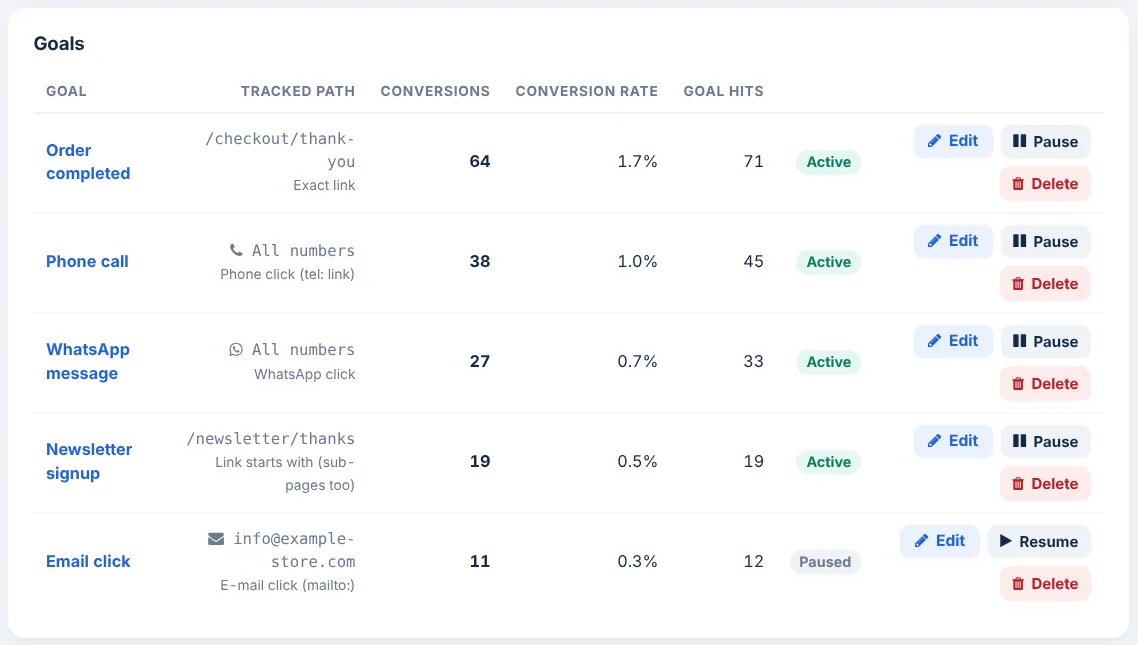
- Tableau des objectifsChaque objectif avec son chemin suivi ou son type de clic, ses conversions, son taux et ses répétitions. Cliquez sur un nom pour filtrer toute la page.
- Boutons d’objectifModifier, Mettre en pause ou Supprimer un objectif. Un objectif en pause ne compte plus.
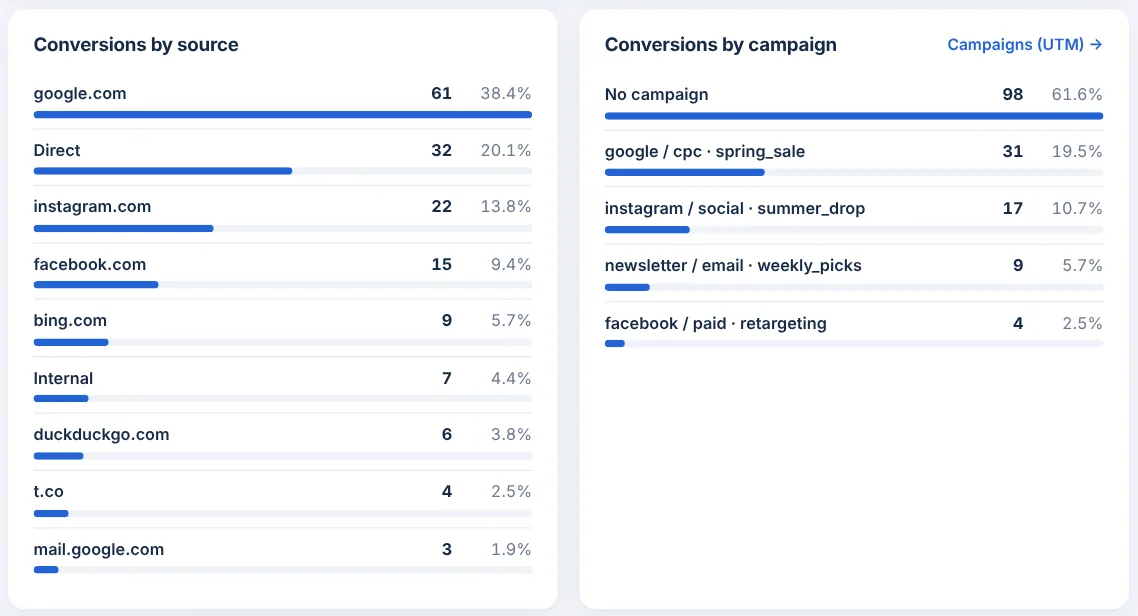
- Conversions par sourceD’où viennent les visiteurs qui convertissent : moteur de recherche, réseau social, autre site, Direct ou Interne.
- Conversions par campagneLes conversions des visites arrivées avec des balises UTM. Les visites sans balise apparaissent comme Sans campagne.
- Ajouter un objectifNommez l’objectif, saisissez le lien de la page ou choisissez un type de clic, puis appuyez sur Enregistrer.
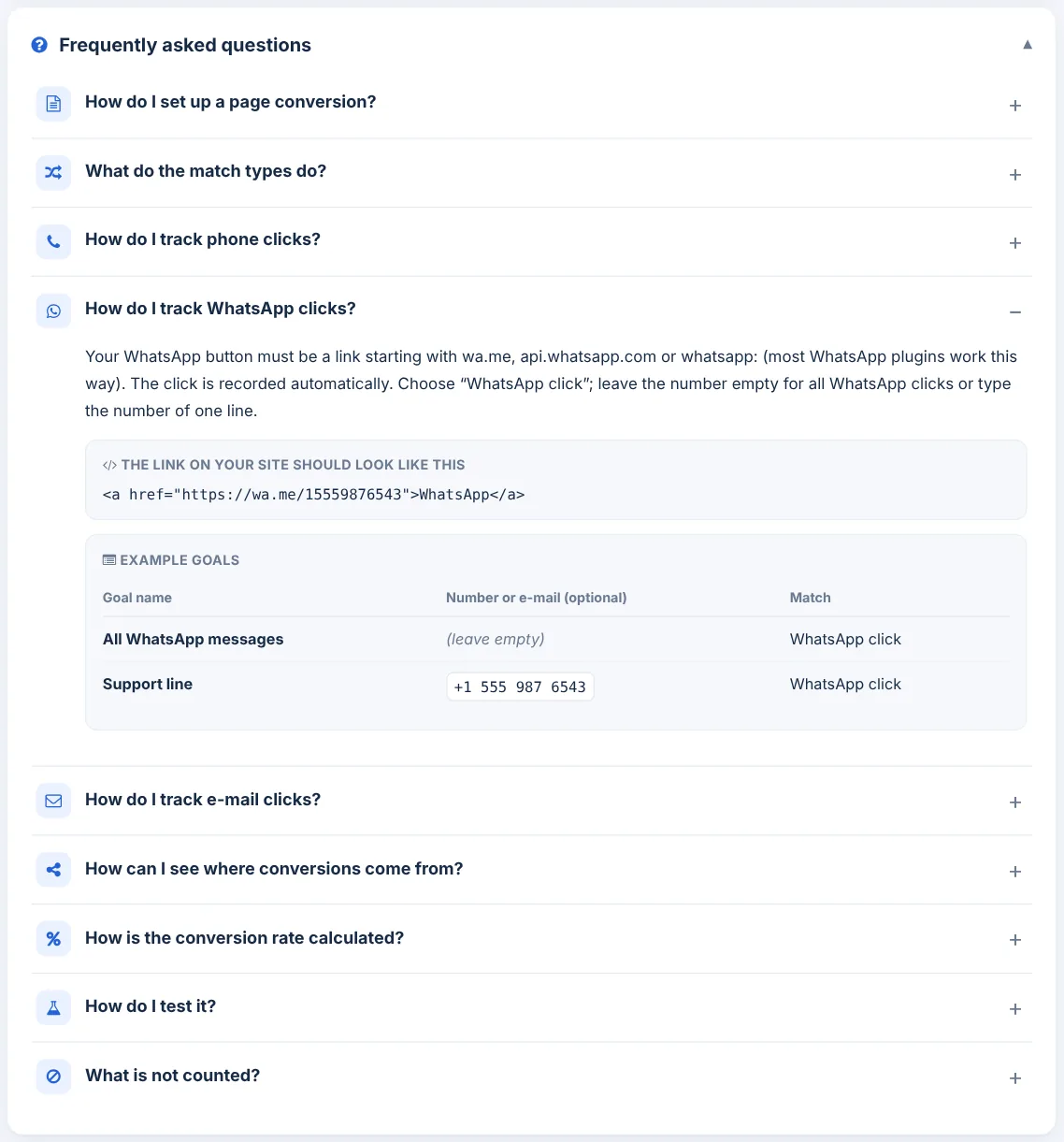
- Questions fréquentesDes réponses courtes avec des exemples d’objectifs, directement dans le rapport. Cliquez pour ouvrir.
Deux types d’objectifs
Un objectif est une action d’un visiteur qui compte pour vous. GNRCounter en compte deux types.
Créer un objectif de page
La plupart des boutiques et formulaires envoient le visiteur vers une page de confirmation à la fin. Cette page est votre objectif.
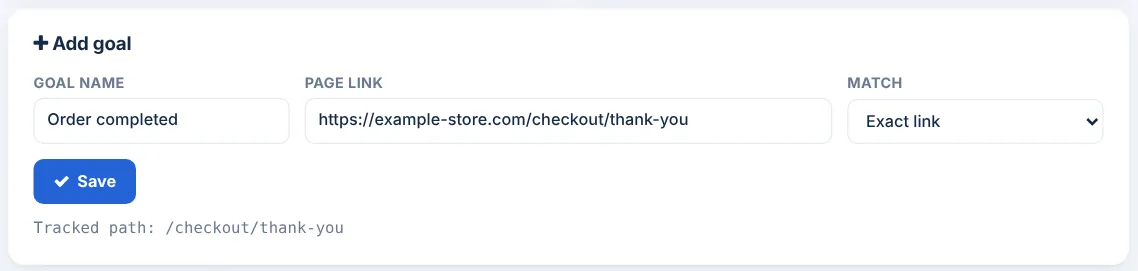
- Trouver la page de confirmationPassez vous-même une commande ou remplissez un formulaire une fois, puis copiez l’adresse de la page d’arrivée, par exemple https://example-store.com/checkout/thank-you.
- Nommer l’objectifDans Ajouter un objectif, saisissez un nom facile à reconnaître, comme Commande terminée.
- Coller le lien et choisir la correspondanceCollez l’adresse dans Lien de la page et gardez Lien exact. Sous le formulaire, Chemin suivi montre exactement ce qui sera compté.
- EnregistrerAppuyez sur Enregistrer. Les visites de cette page sont comptées dès maintenant, et celles d’hier sont incluses.
Toutes ces adresses comptent comme le même chemin suivi
https://example-store.com/checkout/thank-you        →  /checkout/thank-you
https://www.example-store.com/Checkout/Thank-You/   →  /checkout/thank-you
https://example-store.com/checkout/thank-you?id=42  →  /checkout/thank-you
Clics sur téléphone, WhatsApp et e-mail
Tous les clients ne remplissent pas un formulaire. Beaucoup appellent ou envoient un message. GNRCounter détecte les clics sur les liens téléphone, WhatsApp et e-mail de toute page qui porte votre code de compteur.
- Vérifier vos liensLe bouton ou le texte doit être un vrai lien : tel: pour le téléphone, wa.me, api.whatsapp.com ou whatsapp: pour WhatsApp, et mailto: pour l’e-mail. La plupart des thèmes et extensions WhatsApp fonctionnent déjà ainsi.
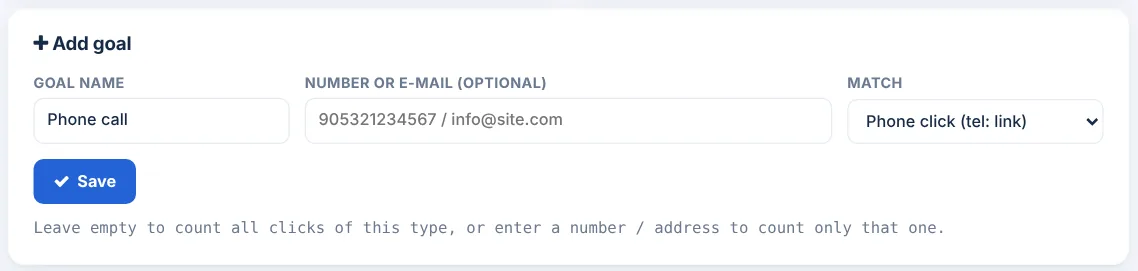
- Ajouter un objectifNommez-le, par exemple Appel, et choisissez Clic téléphone (lien tel:), Clic WhatsApp ou Clic e-mail (mailto:) dans Correspondance.
- Tous les numéros ou un seulLaissez Numéro ou e-mail (facultatif) vide pour compter tous les clics de ce type, ou saisissez un numéro ou une adresse pour ne compter que celui-ci.
- Enregistrer et testerAppuyez sur Enregistrer, ouvrez votre site dans une fenêtre privée et cliquez sur le lien. La conversion apparaît en une minute environ.
Les liens comptés ressemblent à ceci
<a href="tel:+15550102030">+1 555 010 2030</a>
<a href="https://wa.me/15550102030">WhatsApp</a>
<a href="mailto:[email protected]">[email protected]</a>Six types de correspondance
Choisissez comment un objectif est reconnu. Vous pouvez le changer plus tard avec Modifier.
Les conversions en bref
Les conversions dans vos autres rapports
Dès que vous avez un objectif, les conversions apparaissent aussi dans les rapports que vous utilisez déjà. Vous voyez ainsi quels pays, appareils, sources et pages apportent des résultats, pas seulement des visites.
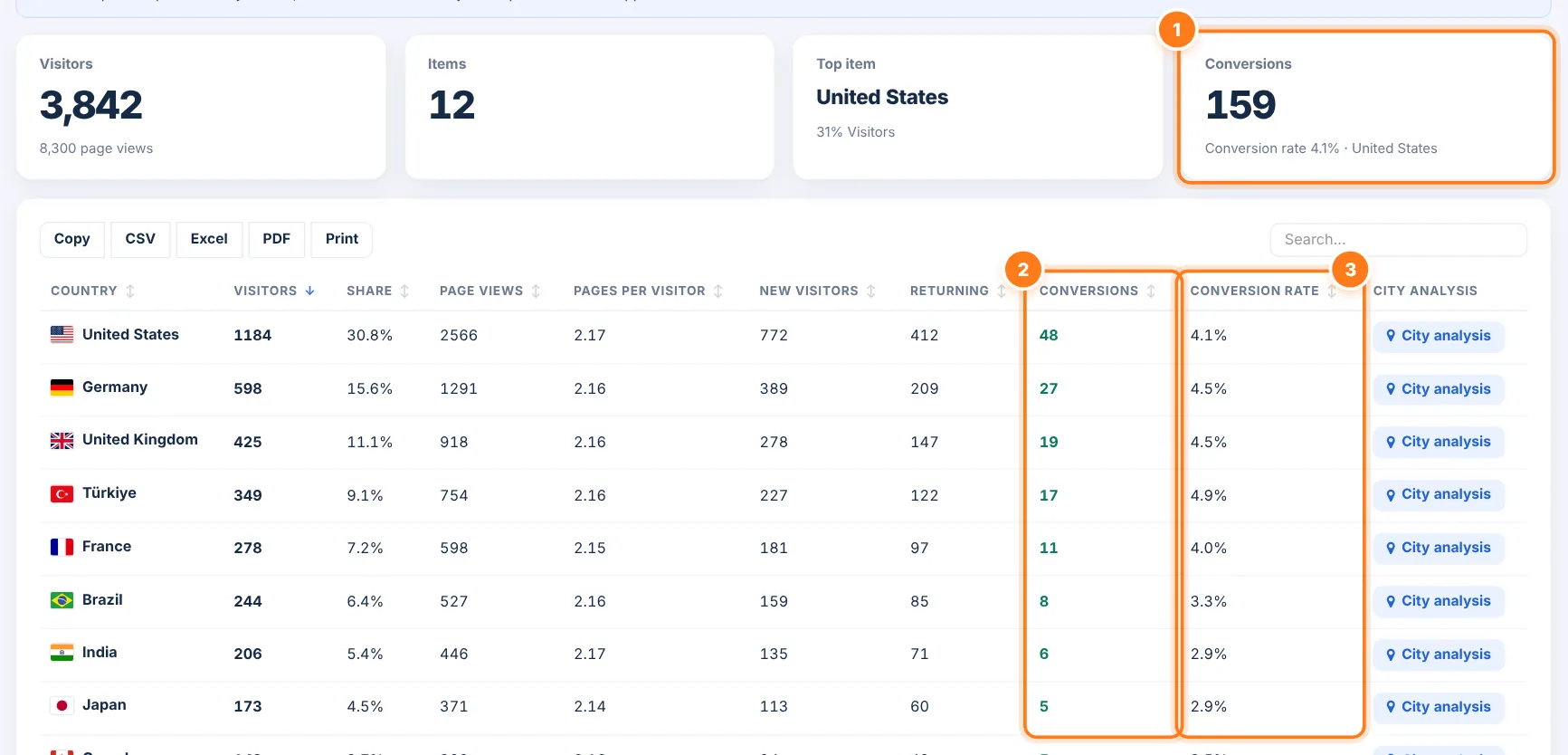
Le rapport des pays avec la carte et les colonnes de conversion repérées.
Gros plan sur les détails
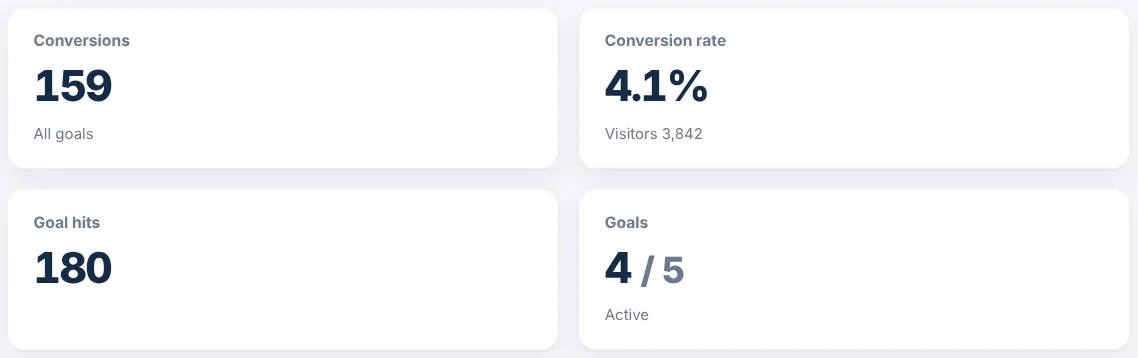
Bien lire les chiffres
- Une conversion est une visite qui a atteint un objectif un jour donné. Si la même personne commande deux fois dans la journée, cela compte pour une conversion et deux répétitions.
- Le Taux de conversion correspond aux conversions divisées par les visiteurs. Avec Tous les objectifs, un visiteur qui atteint deux objectifs différents compte pour les deux.
- La source et la campagne proviennent de la première page de la visite ce jour-là.
- Les robots connus ne sont pas comptés, et vos propres visites sont ignorées quand Me masquer est activé.
- Les heures et les jours suivent le fuseau horaire de votre compteur.
Tester votre objectif en deux minutes
- Ouvrez votre site dans une fenêtre privée ou un autre navigateur. Si Me masquer est activé dans votre navigateur habituel, vos clics ne sont pas comptés.
- Vérifiez que la page porte votre code de compteur. Les objectifs de clic ne fonctionnent que là où le compteur tourne.
- Visitez la page objectif ou cliquez sur le lien téléphone, WhatsApp ou e-mail.
- Ouvrez Conversions avec Aujourd’hui sélectionné. La conversion apparaît en une minute environ.
- Toujours rien ? Ouvrez l’objectif avec Modifier et comparez Chemin suivi avec l’adresse de votre navigateur.
Les conversions sur votre téléphone
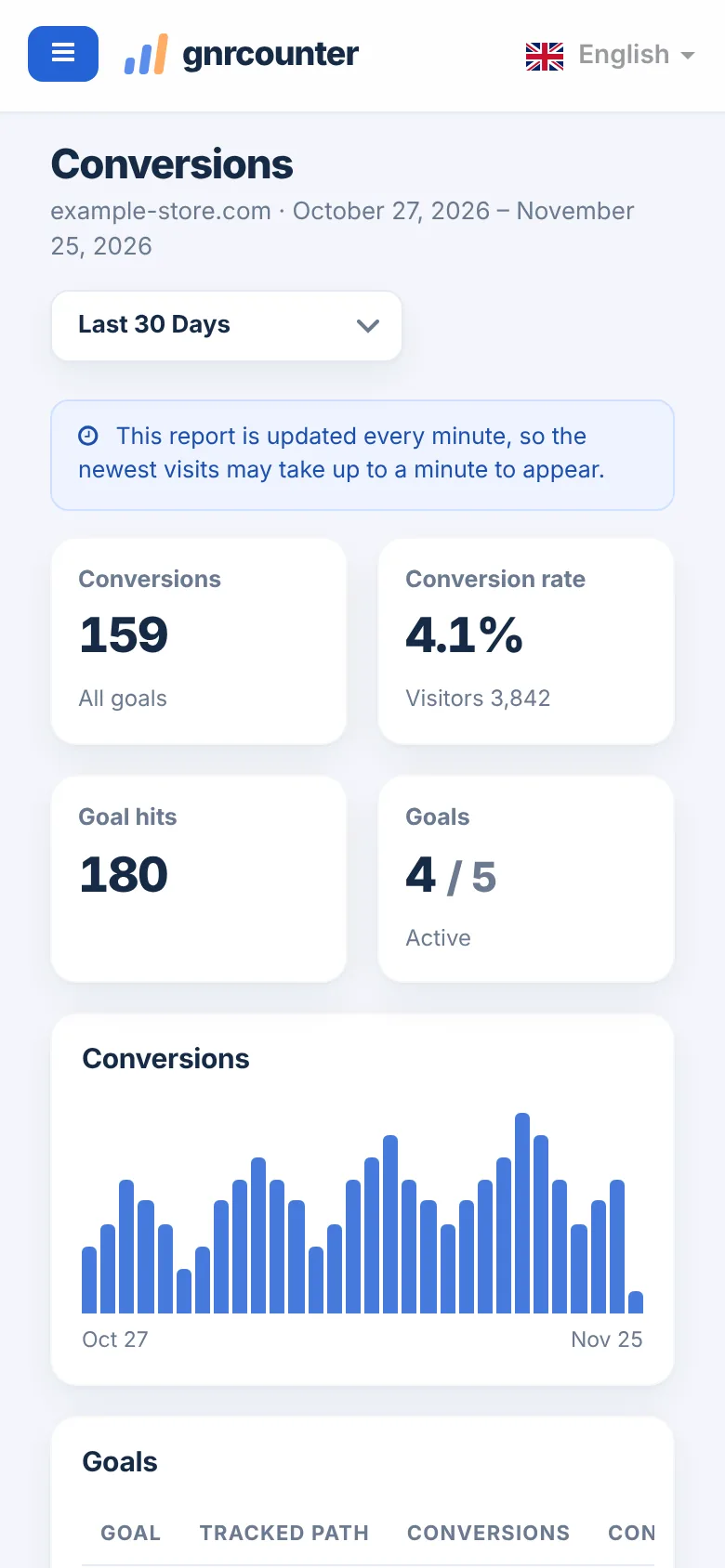
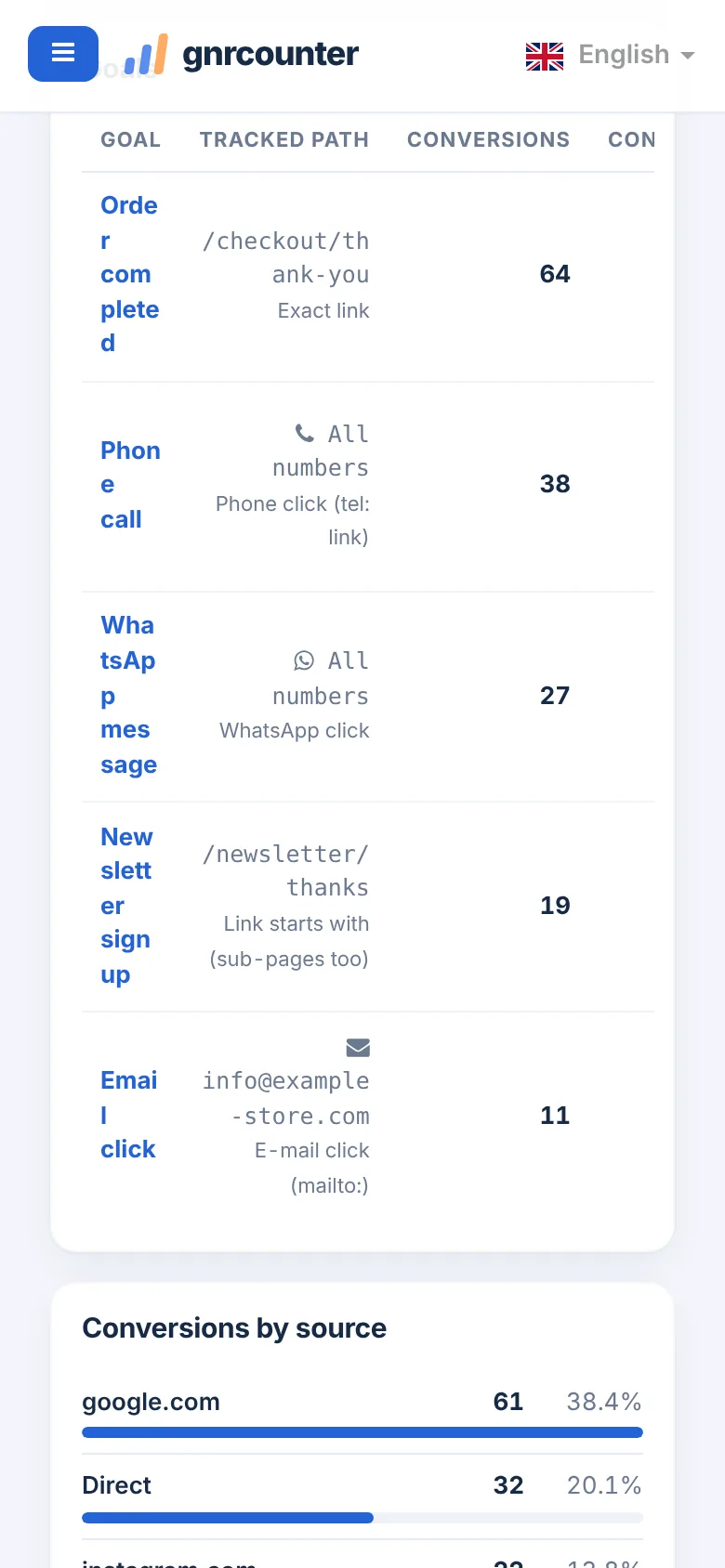
Sur petit écran, les cartes de synthèse viennent d’abord, puis le graphique, le tableau des objectifs et les listes de sources et de campagnes. Faites glisser le tableau sur le côté pour voir toutes les colonnes et les boutons.
Astuce : touchez le nom d’un objectif pour ne voir que son graphique et ses sources.
Questions fréquentes
Dois-je ajouter un nouveau code à mon site ?
Non. Les objectifs de page et de clic fonctionnent avec le code de compteur que vous utilisez déjà. Les objectifs de clic demandent ce code sur la page qui contient le lien.
Pourquoi ma conversion n’apparaît-elle pas ?
Vérifiez que Me masquer n’est pas activé, que la page porte votre code de compteur et que le chemin suivi correspond à l’adresse. Les nouvelles conversions apparaissent en une minute environ.
Puis-je compter un numéro WhatsApp différent de mon numéro de téléphone ?
Oui. Ajoutez un objectif avec Clic téléphone (lien tel:) et un autre avec Clic WhatsApp, et saisissez chaque numéro séparément ou laissez-les vides pour tout compter.
Un clic répété compte-t-il de nouveau ?
Il compte comme une répétition de plus, mais pas comme une nouvelle conversion le même jour.
Que se passe-t-il si je mets en pause ou supprime un objectif ?
Un objectif en pause ne compte plus et peut être relancé. Un objectif supprimé et ses chiffres disparaissent des rapports.
Les visiteurs de ma page de statistiques publique voient-ils mes objectifs ?
Ils voient le rapport, mais vous seul, connecté en tant que propriétaire, pouvez ajouter, modifier, mettre en pause ou supprimer des objectifs.