















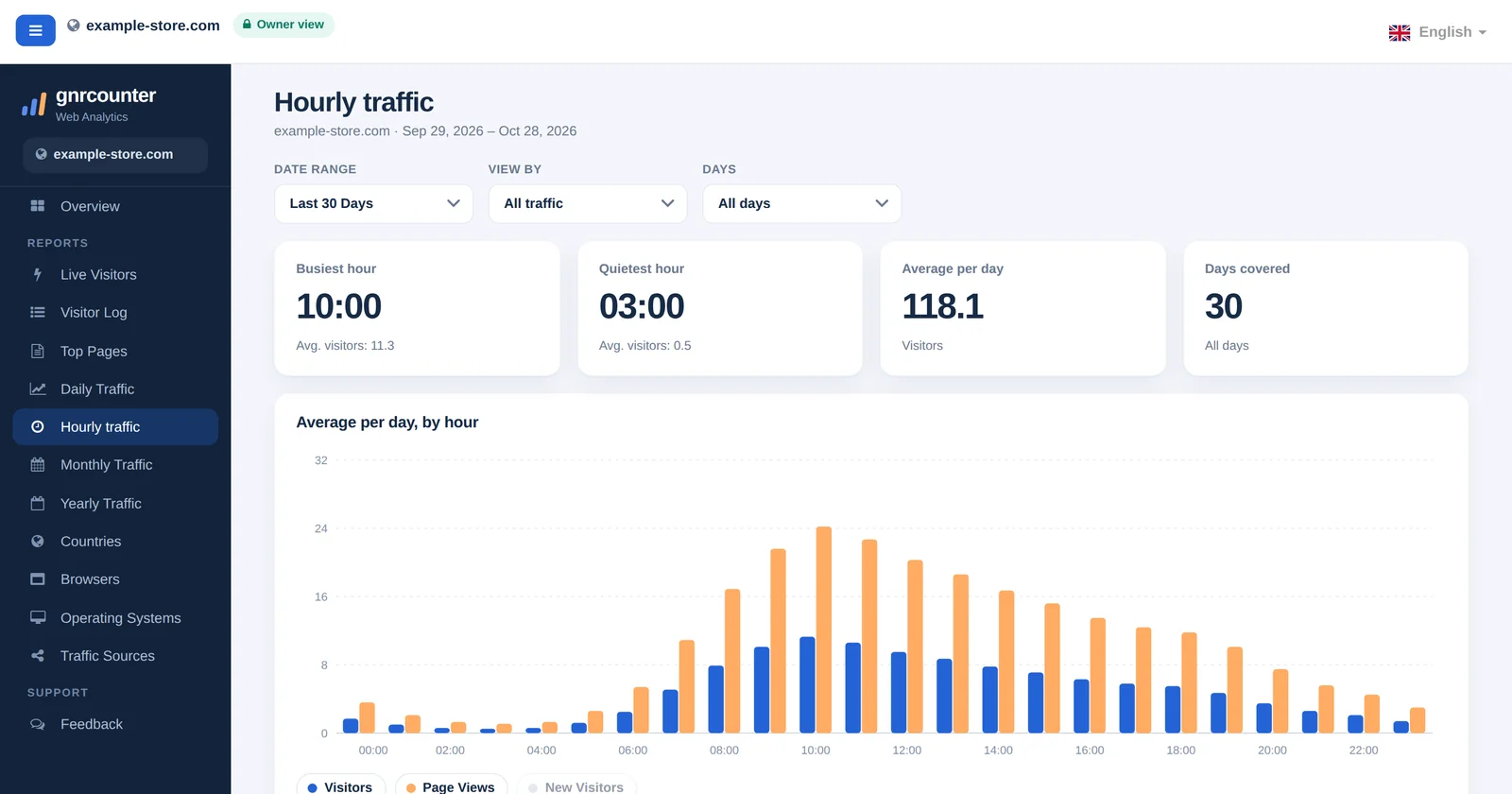
Le Trafic par heure montre à quelles heures de la journée vos visiteurs arrivent. Il fait la moyenne de chaque heure sur les jours choisis, afin que vous voyiez vos heures les plus chargées et les plus calmes et planifiiez publications, newsletters ou maintenance en conséquence. Vous pouvez aussi regarder une seule page, un navigateur, une source, un pays ou un appareil.
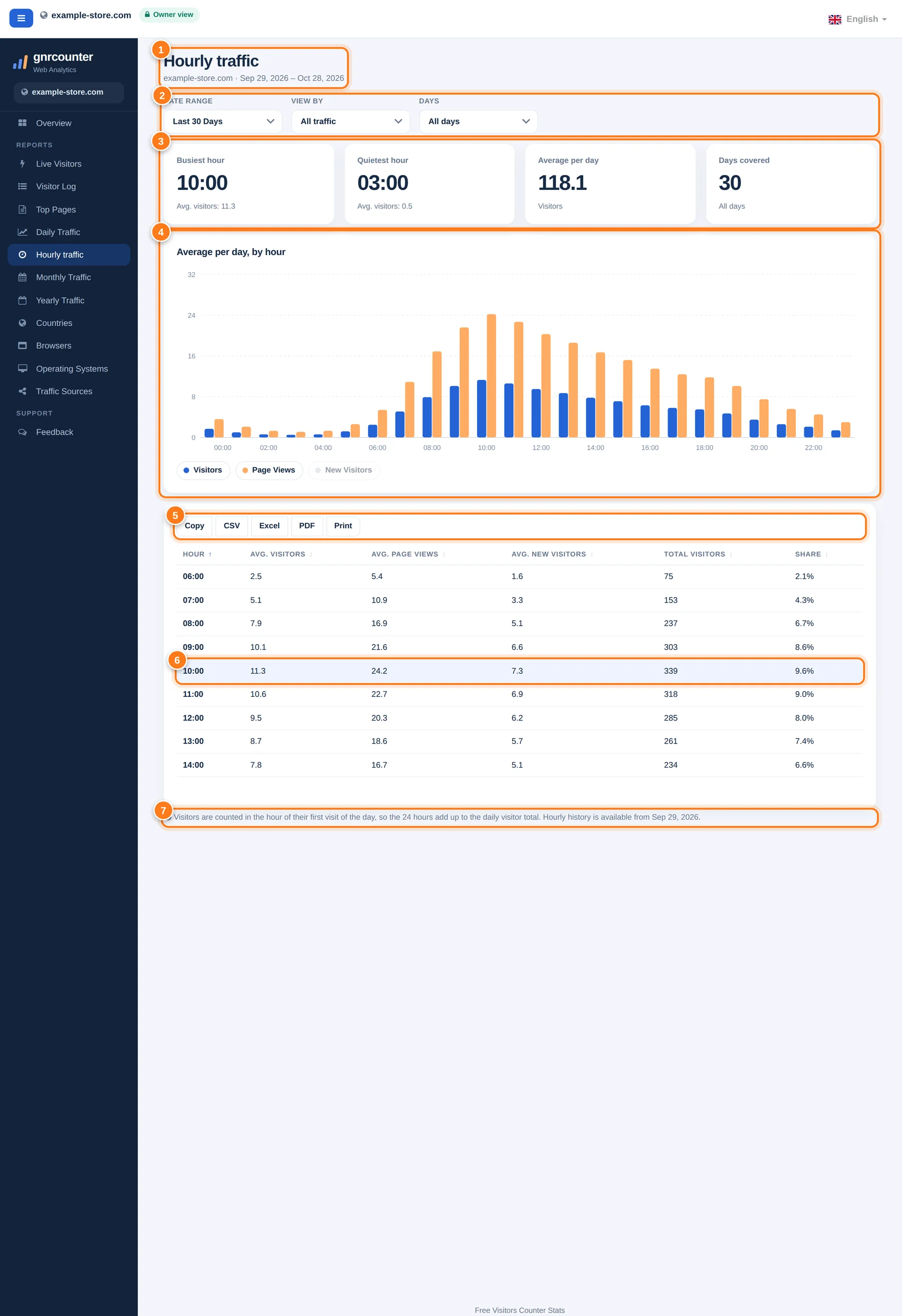
Le Trafic par heure avec ses zones numérotées. Tous les chiffres de ce guide sont des données d’exemple d’un site web fictif.
Une visite étape par étape
Les numéros ci-dessous correspondent aux repères de l’image.
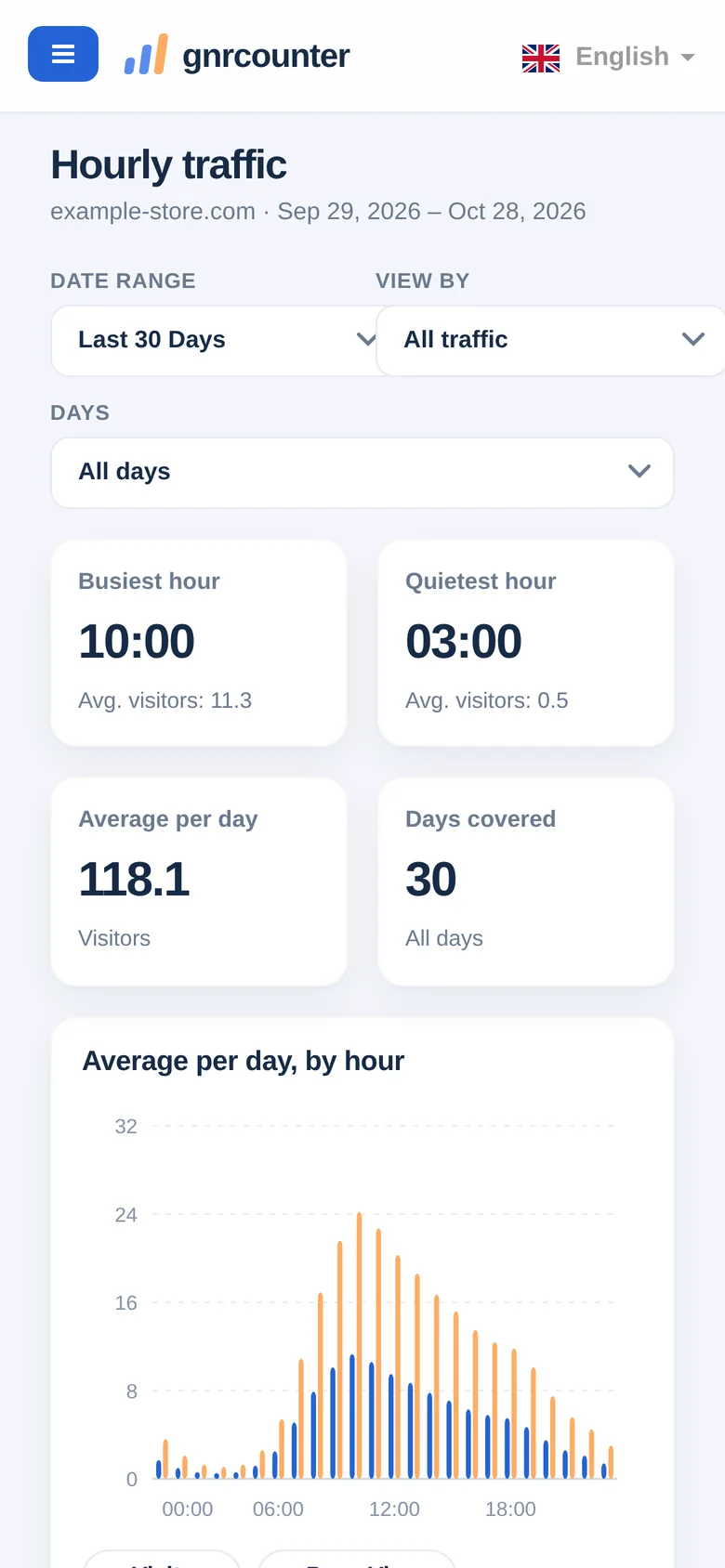
- En-tête et périodeLe titre du rapport, le nom de votre site et le premier et le dernier jour de la période sélectionnée.
- Barre de filtresChoisissez la période (d’Aujourd’hui aux 12 derniers mois), l’affichage par (tout le trafic, page, navigateur, système d’exploitation, source de trafic, pays ou appareil) et si l’on compte tous les jours, les jours de semaine ou les week-ends.
- Quatre cartes de synthèseL’heure la plus chargée, l’heure la plus calme, le nombre moyen de visiteurs par jour et le nombre de jours couverts.
- Graphique par heureVisiteurs, pages vues et nouveaux visiteurs moyens pour chacune des 24 heures.
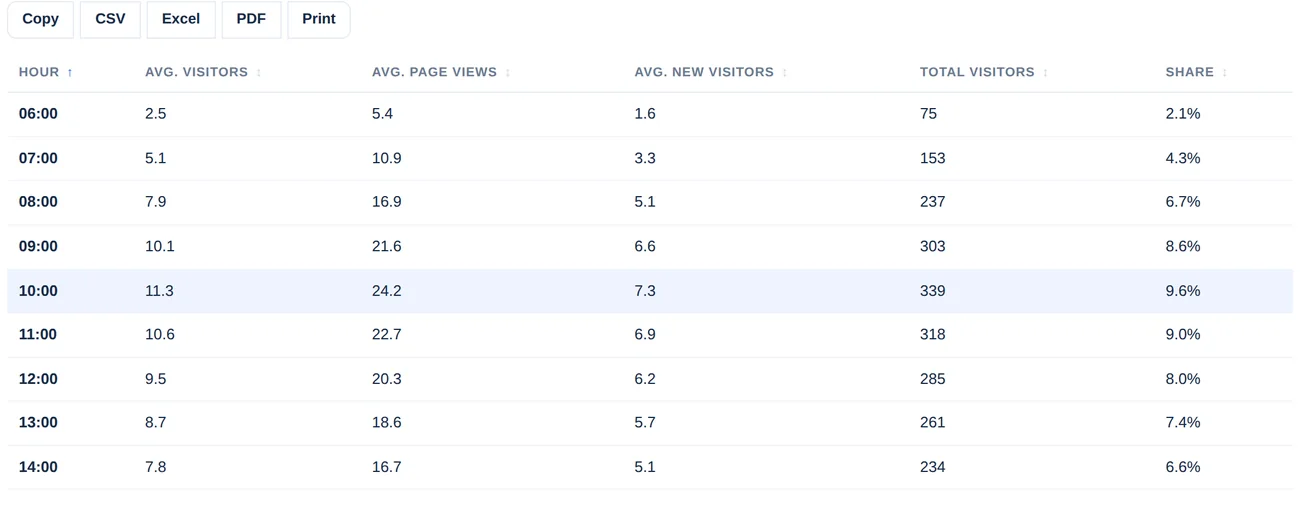
- Boutons d’exportCopier, CSV, Excel, PDF et Imprimer pour le tableau de 24 lignes.
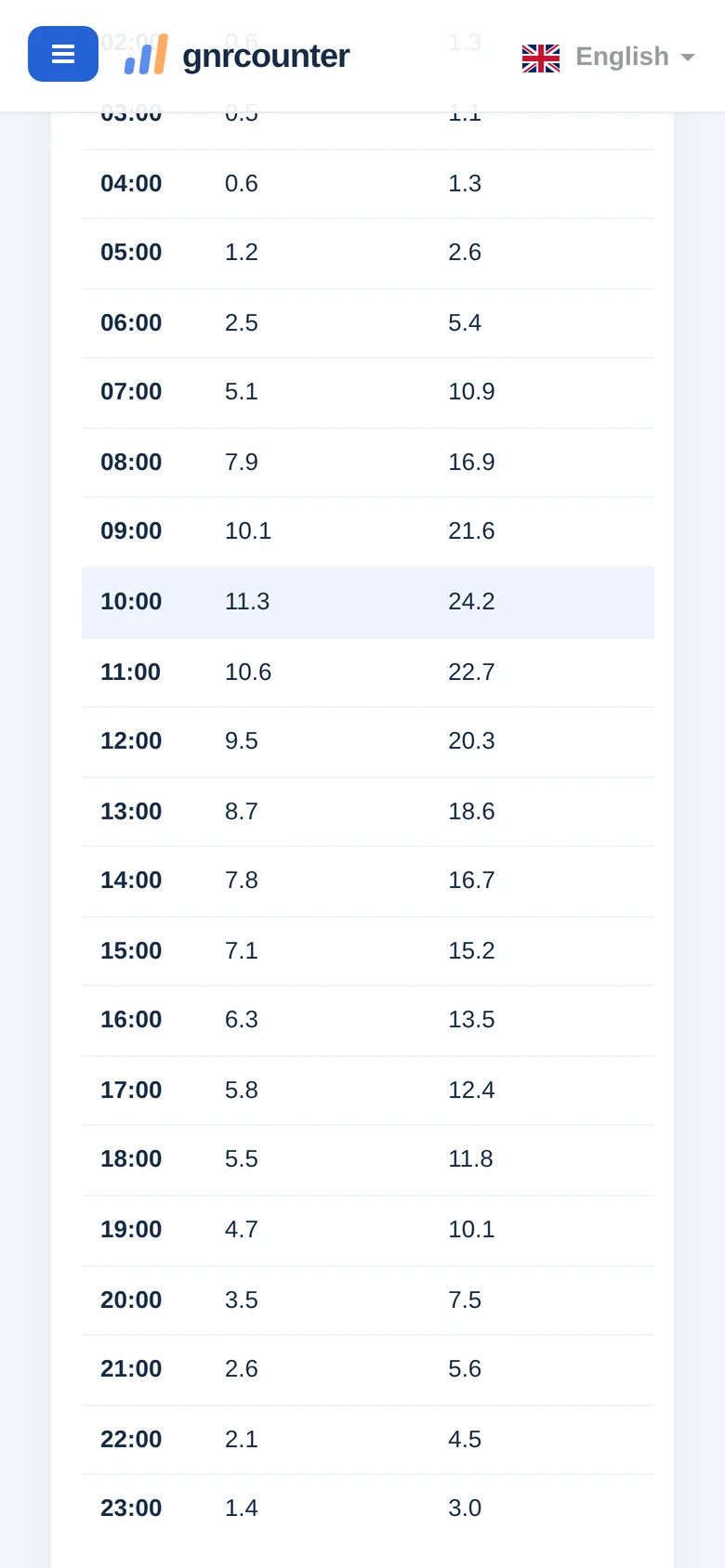
- Le tableau de 24 heuresUne ligne par heure avec visiteurs, pages vues et nouveaux visiteurs moyens, visiteurs totaux et part. L’heure la plus chargée est mise en évidence.
- NotesElles expliquent comment les visiteurs sont comptés et à partir de quelle date l’historique horaire existe.
Un graphique, deux vues
Changez d’onglet pour comparer tout le trafic avec un seul groupe.
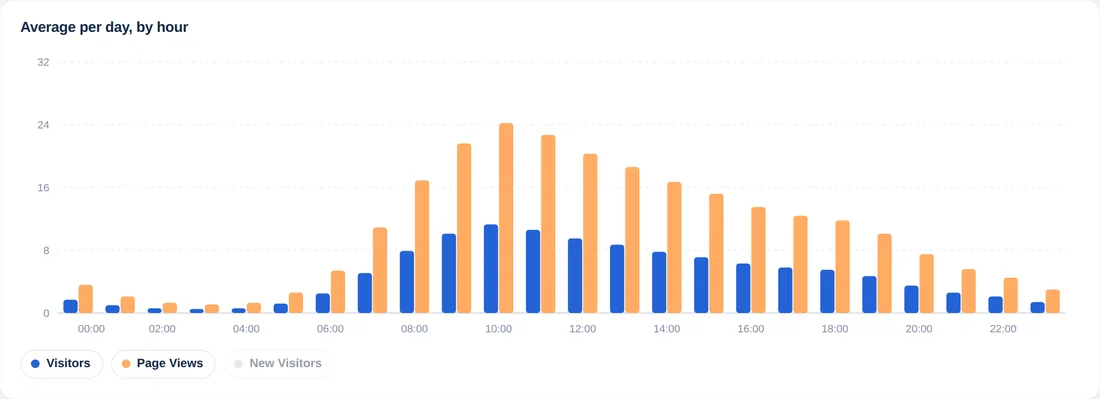
Le graphique montre la moyenne par jour pour chaque heure. Les barres bleues sont les visiteurs, les orange les pages vues et les vertes les nouveaux visiteurs.
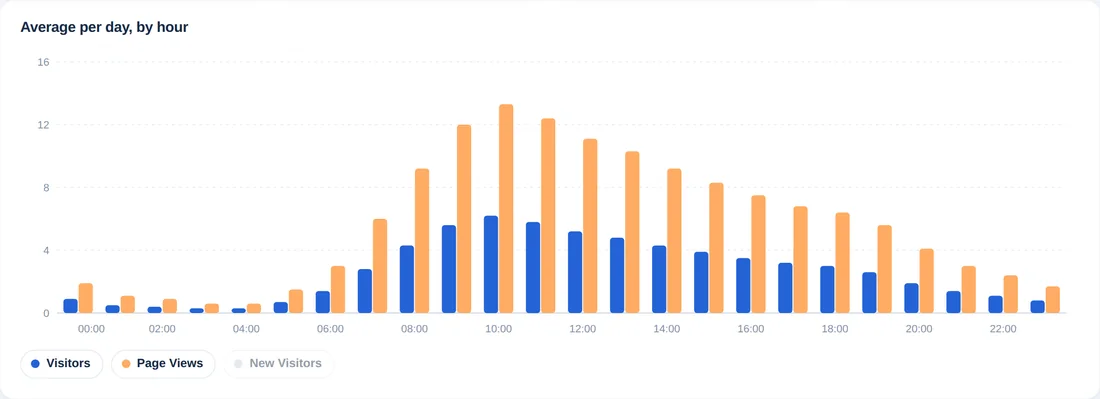
Choisissez Afficher par, sélectionnez un élément comme Chrome et limitez les jours aux jours de semaine ou aux week-ends. Le graphique ne montre alors que ce groupe.
Le Trafic par heure en un coup d’œil
Gros plan sur les détails



Bien lire les chiffres
- Les visiteurs sont comptés à l’heure de leur première visite de la journée, si bien que les 24 heures additionnent le total quotidien de visiteurs.
- Le graphique et les colonnes Moy. montrent des moyennes par jour. La colonne Visiteurs totaux est la somme de toute la sélection.
- Les détails par page, navigateur, source, pays et appareil ne sont conservés que pour les jours les plus récents. Les jours plus anciens ne gardent que le trafic total par heure : un détail couvre donc moins de jours.
- Les heures suivent le fuseau horaire de votre compteur. Avec Aujourd’hui sélectionné, les heures qui ne sont pas encore arrivées ne comptent pas comme calmes.
Façons de l’utiliser
- Planifier les publications. Publiez ou envoyez une newsletter un peu avant votre heure la plus chargée.
- Programmer la maintenance. Utilisez les heures les plus calmes pour les mises à jour et les sauvegardes.
- Comparer des groupes. Regardez un pays ou un navigateur pour voir quand cette audience est active.
Le Trafic par heure sur votre téléphone
Sur un petit écran, les filtres, les cartes de synthèse et le graphique viennent d’abord, puis le tableau. Faites glisser le tableau latéralement s’il ne tient pas.
Questions fréquentes
Pourquoi ne vois-je aucune donnée ?
Les enregistrements horaires commencent quand la tâche horaire s’exécute pour la première fois, puis s’accumulent avec le temps. Choisissez une période qui commence après cette date.
Pourquoi un détail couvre-t-il moins de jours ?
Les détails sont conservés uniquement pour les jours récents. Le rapport vous indique combien de jours il couvre.
Quel fuseau horaire les heures utilisent-elles ?
Le fuseau horaire de votre compteur.